はじめに
Uni:Noteで作ったバックアップをiPhoneへ読み込み、ノート・付箋・問題集を見返します。Pocketではノートの作成・編集・同期を行いません。画像はタップして拡大できます。
対応端末はiPhone、対応OSはiOS 17.0以降です。読み込みには、iPadのUni:Noteで作成したバックアップが必要です。
基本的な使い方
バックアップを読み込む
- iPadのUni:Noteでバックアップzipを書き出し、iPhoneの「ファイル」から選べる場所に保存します。
- Pocketの初回案内を閉じ、ホーム右下の読み込みアイコンをタップします。
- zipを選び、検証と読み込みが終わるまで待ちます。
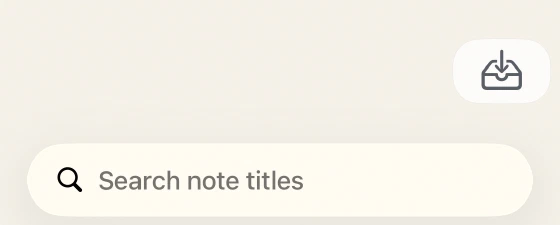
ホーム下部の画面例は英語表示です。右側に読み込みボタン、その下にノート検索欄があります。zipは展開せず、そのまま選びます。元のバックアップは変更しません。読み込みに失敗した場合も、以前に取り込んだデータは保持されます。
ノートを開く・検索する
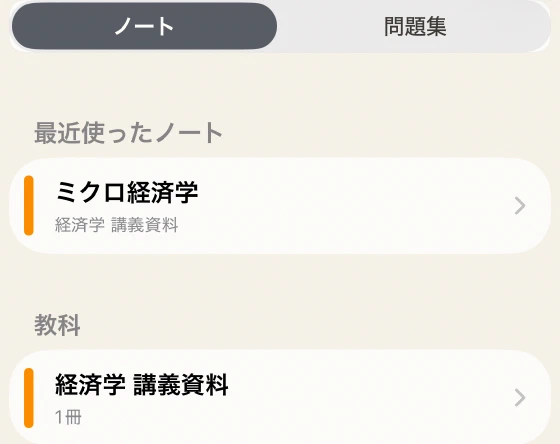
「ノート」で教科を選び、ノート一覧から開きます。「最近使ったノート」から直接再開することもできます。
検索欄にノートタイトルの一部を入力すると、すべての教科から探せます。本文・手書き・PDF・教科名は検索対象になりません。
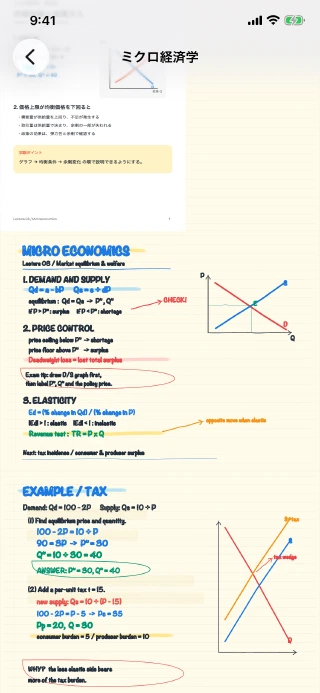
検索欄の画面例は英語表示です。位置はiOSのバージョンで異なる場合があります。通常のノートは縦スクロールで読み進め、ピンチやダブルタップで拡大できます。縦ノートは横にページを送ります。
「設定 → 前回位置から再開」をオンにすると、前回見ていたページから再開できます。
付箋と問題集で復習する
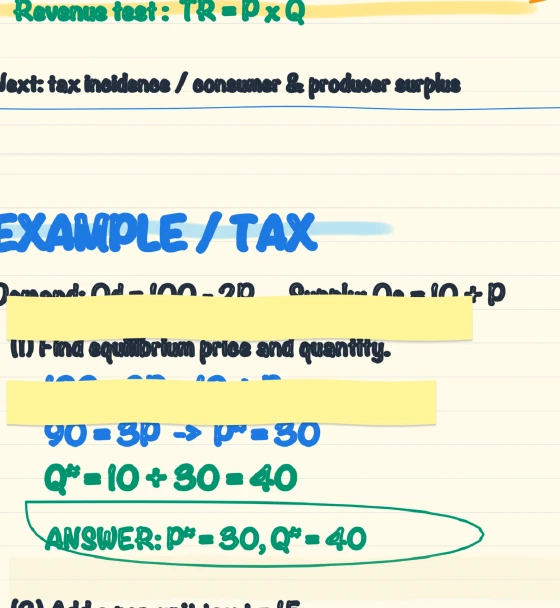
ページ上の付箋マーカーをタップし、通常表示と薄い表示を切り替えて答えを確認します。マーカーの作成・編集はiPadのUni:Noteで行います。
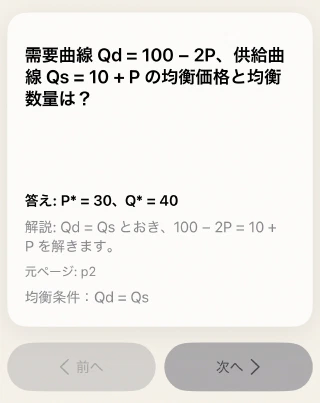
バックアップに問題集がある場合は、ホームの「問題集」からセットを開きます。答えを隠して考えたあと、タップして確認し、「前へ」「次へ」で進めます。
Pocketでは問題集の生成や編集は行いません。
取り込んだ録音を聴く
- 録音データのあるノートを開きます。
- ページ画面の「録音を再生」をタップします。複数ある場合は録音一覧から選びます。
- 再生・一時停止、再生位置、速度を調整します。
音声がバックアップに含まれている場合だけ再生できます。録音の作成、文字起こし、AI要約はiPadのUni:Noteで行ってください。
読みやすさを調整する
ホーム右上の歯車から設定を開きます。言語、テーマ、前回位置から再開、横ズレ防止を変更できます。「教科の表記」は教科・ノート・グループ・カテゴリから選べます。
横ズレ防止は通常の縦スクロール時の読みやすさを調整する設定です。ノート本文を書き換えることはありません。
新しいバックアップへ更新する
iPad側で書き足した内容を反映するには、新しいバックアップを作り、Pocketで読み込み直します。
「かんたんバックアップ」が見つかる場合は「設定 → かんたんバックアップ」から更新できます。
- 「最終更新」の右にある更新アイコンをタップして、iCloudのファイル状態を再確認します。
- 日時を確認し、「手動で読み込む」をタップします。
- 起動時にも読み込みたい場合は「起動時に自動読込」をオンにします。
更新アイコンはファイルの状態を確認する操作です。新しいファイルがまだ届いていなければ日時は変わりません。リアルタイム同期やiPadへの書き戻しはありません。
困ったとき
操作や設定で困ったときは、よくある質問の確認項目をご覧ください。
お問い合わせ
 KUMAKIKAI