はじめに
Apple Pencilで書き始めるところから、PDF、復習、バックアップまでを実画面で案内します。画像は操作部分を抜き出しており、タップすると拡大できます。公開中の3.4.0の基本操作を中心にしています。
対応端末はiPad、対応OSはiPadOS 17.0以降です。手書きにはApple Pencilを使います。録音の文字起こしには、対応するiPadOS 26以降の環境が必要です。
基本的な使い方
教科と最初のノートを作る
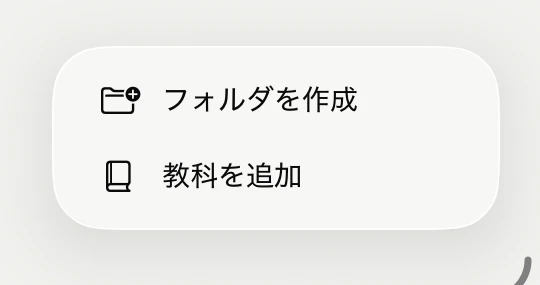
- ホーム右下の「+」をタップし、「教科を追加」を選びます。
右下の+をタップしたあとの作成メニュー。- 教科名、罫線、紙色、表紙カラーを選びます。
- 作成した教科を開き、最初のノート名を入力します。空欄なら今日の日付で始められます。
教科をまとめたいときは、同じ「+」からフォルダを作成します。教科をフォルダへドラッグして移動でき、フォルダを削除しても中の教科はホームに戻ります。教科の長押しから名前や紙の設定を編集できます。
ペンを選んで書く
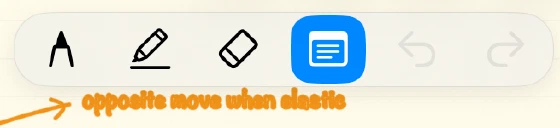
- パレットのペン・蛍光ペン・消しゴムから使う道具を選びます。
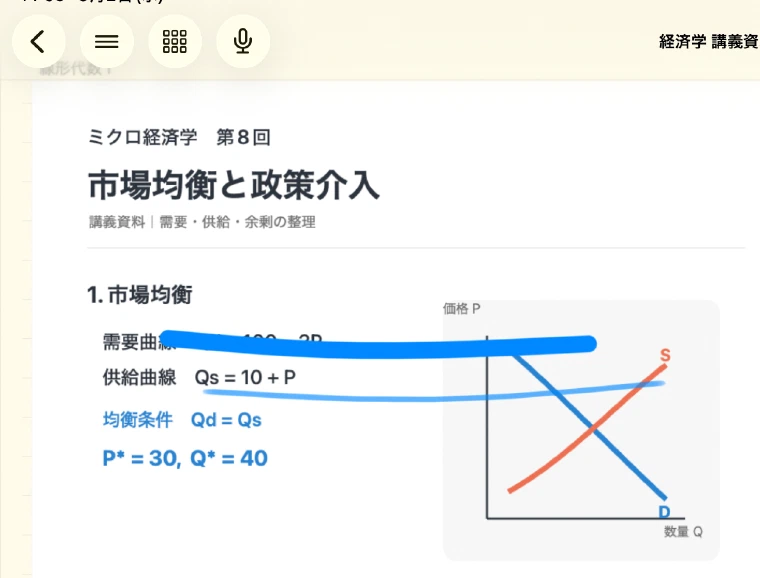
- Apple Pencilで書き、指でスクロールします。2本指のピンチで拡大・縮小できます。
- 最後のページに書き始めると、次のページが自動で追加されます。
パレットはドラッグで移動できます。ノート上部の「定規」を出すと、指で位置・角度を調整し、近くをApple Pencilでなぞって直線を引けます。「範囲移動」は手書きの線を囲んで移す操作です。写真・PDF・付箋は個別に動かします。
縦ノートは横方向にページを送ります。ノートの向きは作成後に変更できません。
ノートを切り替える・探す
ホームの「ノートタイトルを検索」にタイトルの一部を入力し、結果をタップします。検索対象はノートのタイトルです。手書き本文・PDF・教科名は検索しません。
ノート画面の「ノート一覧」から同じ教科の別ノートを開いたり、「新規ノート」を追加したりできます。ノート一覧を左へスワイプすると名前変更・保護・削除を選べます。「ページ一覧」はサムネイルをタップして移動し、長押しでページを削除します。
3.5.0の公開前情報: 教科カード内から「ノート一覧」を開く導線や、ノート画面のボタン配置・パレットのカスタマイズが追加されています。公開中の3.4.0では上記のノート画面から操作してください。
写真・PDFを入れる、書き出す
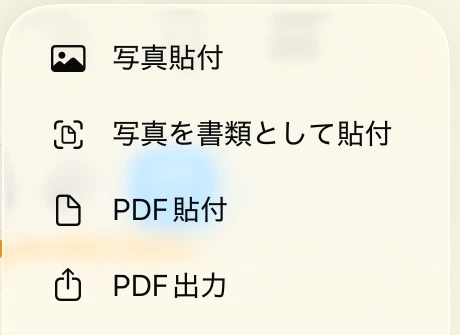
- ノート画面右上の「その他」を開きます。
- 「写真貼付」「写真を書類として貼付」「PDF貼付」から素材を選びます。
- PDFは必要なページを選んで貼り付けます。見開き資料は「見開きを分割」を選べます。
貼り付けた写真・PDFは指で選択して移動・拡大縮小し、ダブルタップで固定・固定解除します。固定した資料の上にもApple Pencilで書き込めます。
共有するときは「その他 → PDF出力」で、このノートまたは教科全体を選びます。背景色は設定で紙色・白を切り替えられます。
授業を録音する
- ノート上部のマイクをタップして録音パネルを開きます。
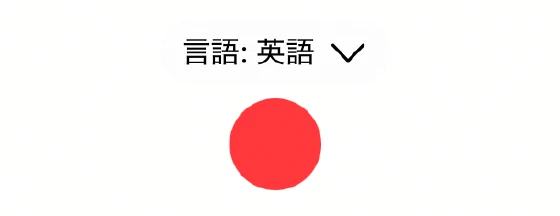
- 赤い録音ボタンで開始し、必要なら一時停止・再開します。
- 停止して保存した録音を選ぶと、再生できます。
画面例では文字起こし言語を英語にしています。録音・再生・文字起こし閲覧はPremium機能です。1録音は最大30分で自動分割され、1ノートに5件まで保存できます。ホームへ戻る・スリープする前に停止して保存してください。
対応するiPadOS 26以降の環境では、録音中の文字起こしを表示できます。文字起こし言語は「設定 → 学習支援 → 録音サポート」で変更します。AI要約は文字起こしテキストから作り、AI残量を使用します。実行前に対象と予想消費量を確認してください。
付箋・問題集で復習する
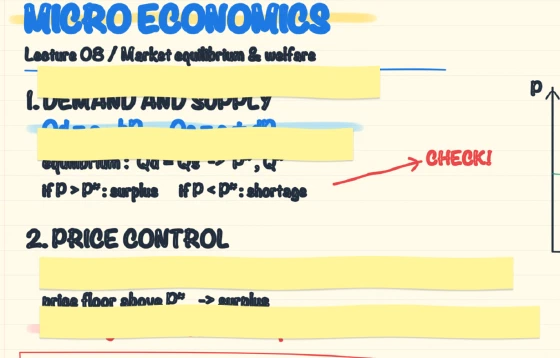
「設定 → 学習支援」で暗記マーカーをオンにします。パレットの付箋マーカーを選び、Apple Pencilで隠したい部分をなぞります。付箋を指でタップすると、透過・不透明を切り替えられます。付箋を削除するときは、長押しして表示される削除ボタンをタップします。
「囲って解答アシスタント」は、設定でオンにしてからノート上部のボタンを選びます。問題をApple Pencilで囲み、範囲を確認して「解答する」をタップします。
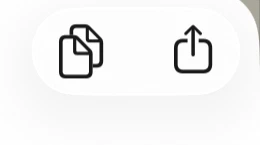
結果を別のアプリへ渡すときは、解答結果の右上にあるコピー(左)または共有(右)のボタンをタップします。
問題集を作るときは「その他 → 問題集を作る」でページを選択します。生成された候補を追加・破棄し、「問題集として保存」をタップします。ホームの「問題集」から復習できます。
AIの解答・問題集生成にはAI残量が必要です。解答が正しいかは授業資料などと照らして確認してください。
3.5.0の公開前情報: 問題集の手動作成と保存後の編集、ホームの問題集切り替え表示設定が追加されています。公開中の3.4.0では上記の生成・保存・復習を利用できます。
保護・削除・復元
ノート一覧の「保護」は書き込みを防ぐための機能です。設定で保護解除時の生体認証を有効にできます。
削除した教科・ノートは、ホームのゴミ箱から対象を選んで復元します。フォルダの削除では中の教科は消えません。
補足: ページと問題集の削除、ゴミ箱内での完全削除は元に戻せません。1ページだけのノートでページを削除すると、ページ自体ではなく内容が消去されます。
ゴミ箱に移した教科・ノートは30日経過後の整理で完全に削除されます。必要なものは期限内に復元してください。
バックアップしておく
- ホームの歯車から「設定 → バックアップ」を開きます。
- Pocketで録音も聴く場合は、書き出す前に「録音音声もバックアップに含める」をオンにします。
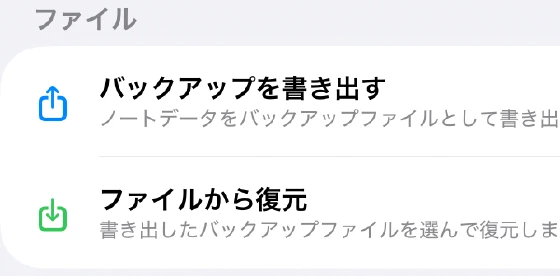
- 「バックアップを書き出す」で保存先を選びます。
「設定 → バックアップ」のファイル操作。保存するときは上の行、保存済みファイルを戻すときは下の行を選びます。「かんたんバックアップを更新」と「かんたんバックアップから復元」はPremium機能です。iCloudへのファイル保存・読み込みであり、ノートの自動同期ではありません。
復元は「ファイルから復元」でバックアップを選びます。完了後はアプリの案内に従って閉じ、開き直してください。言語、左利き設定、教科の呼び方なども設定から変更できます。
iPadで2つのウインドウを使う
iPadのウインドウ操作でUni:Noteと別のアプリを並べると、資料や動画を見ながら書けます。Uni:Noteを2つ開くこともできます。Dockからの操作や「Split View」「Slide Over」などの表示名は、iPadOSのバージョンと設定によって異なります。
困ったとき
操作や設定で困ったときは、よくある質問の確認項目をご覧ください。
お問い合わせ
 KUMAKIKAI