 KUMAKIKAI
はじめに
ギガポケは、
iOS 17以降の
基本的な使い方
特典を登録する
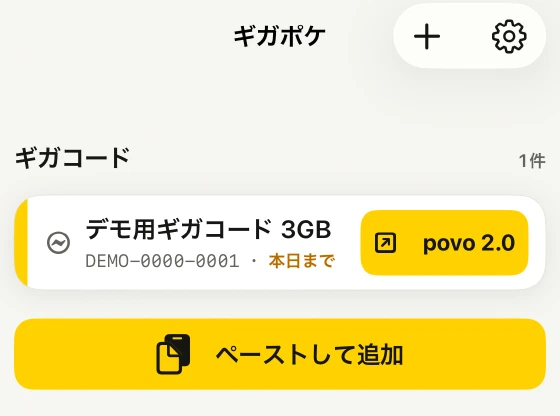
コピーしたメールから追加する
- メール内の
特典名・コード・期限を 含む範囲を コピーします。 外部 特典では 受取URLも 使えます。 - ギガポケの
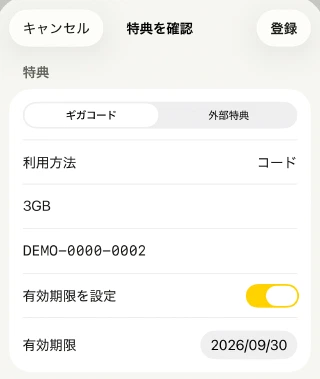
ペーストして追加をタップします。 - 確認画面で
特典内容・コードまたは URL・期限を 確認し、 登録します。
メールから直接共有する
同じ共有をギガポケまたはギガポケにコードを登録を
手入力・登録内容の修正
ホーム右上の+で編集を
- ギガコードは
特典内容・コード・期限が 必要です。 - 外部
特典は 特典内容・コードまたは 受取URL が必要で、 期限は 任意です。
不足情報は
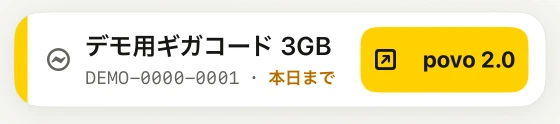
期限と利用ボタンを確認する
一覧はギガコード、外部特典の期限情報なしと
特典を使う
特典の
povo 2.0:コードをコピーし、 povo 2.0アプリを 開きます。 コピー:コードをコピーします。 開く:登録した外部 特典の URLを 開きます。
特典名をpovo 2.0で使うなどの
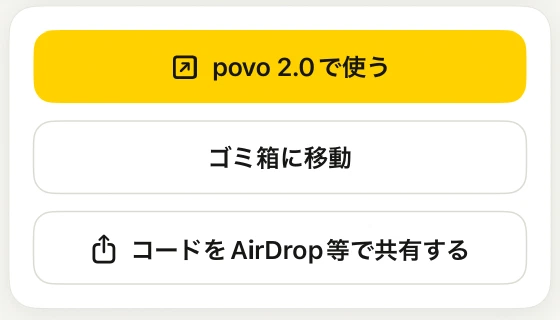
povo 2.0の
入力画面への 直接移動や 自動入力は 行いません。 povo 2.0側で 入力画面を 開き、 コピーされた コードを 貼り付けてください。 外部 サービスでの 利用完了を ギガポケが 確認する こともありません。
ゴミ箱から戻す・削除する
初期設定では、
- ホームから
ゴミ箱を開きます。 - 戻す
場合は 特典を 開き、 未使用に戻すを選んで 確認します。 - 削除する
場合は 赤い ゴミ箱ボタンを 押し、 確認します。
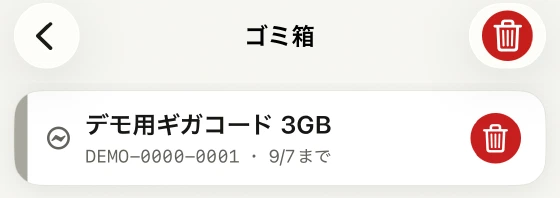
自動移動を使用時に自動でゴミ箱へ移動をゴミ箱の特典を自動削除は
期限の通知を設定する
- ホーム右上の
歯車から 設定を開きます。 通知タイミングで通知したい 日を 選びます。 複数選択できます。 - iPhoneの
通知許可を 求められたら 許可します。
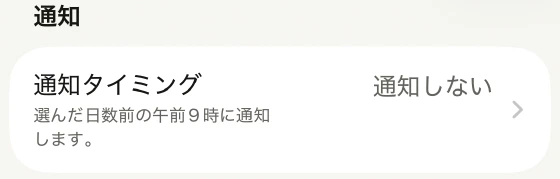
選べるのは
ウィジェットを追加する
- iPhoneの
ホーム画面を 長押しし、 ウィジェットの 追加画面を 開きます。 ギガポケを選び、 サイズを 選んで 追加します。
小サイズはpovo 2.0またはコピーを
設定を調整する
設定では、
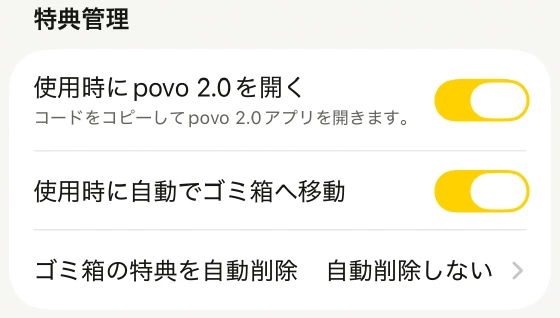
困ったとき
操作や
お問い合わせ
ギガポケに関する
発生した
プロモコード、