 KUMAKIKAI
バックアップを
バックアップを保存する
ノートの
必要な条件
かんたんバックアップは
保存方法と音声の扱いを決める
- 「設定 → バックアップ」を
開きます。 - 録音も
保管したい 場合は 「録音音声も バックアップに 含める」を オンにします。 - ファイルへの
書き出し、 または かんたんバックアップを 選びます。
音声を
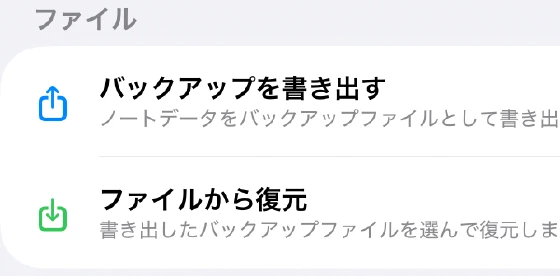
バックアップファイルを保存する
- 「バックアップを
書き出す」を タップします。 - 音声を
含める 場合は 容量の 確認に 進みます。 - 書き出しが
終わるまで アプリを 開いたまま 待ちます。 - iPadOSの
ファイル保存画面で 保存場所を 選びます。 - 保存を
確定します。 - 完了表示と
保存した ファイルを 確認します。
かんたんバックアップを更新する
- iCloudが
利用できる ことを 確認します。 - 「かんたんバックアップを
更新」を 選びます。 - 音声を
含める 場合は 容量を 確認します。 - 完了まで
待ちます。 - 最終更新日時を
確認します。
完了の確認
選んだ
注意事項
かんたんバックアップも
バックアップから復元する
保存済みの
必要な条件
復元する
復元前に現在のデータを残す
必要な
ファイルから戻す
- 「設定 → バックアップ → ファイルから
復元」を 選びます。 - 保存した
バックアップZIPを 選びます。 - 検証・展開・適用が
完了するまで、 アプリを 閉じずに 待ちます。 - 完了後、
案内に従って アプリを 閉じます。 - 開き直し、
ホームの 教科と ノートを 確認します。
かんたんバックアップから戻す
- バックアップの
最終更新日時を 確認します。 - 「かんたんバックアップから
復元」を 選びます。 - 完了まで
待ちます。 - 案内に従って
閉じ、 開き直します。 - 教科と
ノートの 内容を 確認します。
復元できないとき
- iCloudに
接続できない:iPad側の アカウント・接続状態を 確認します。 - バックアップが
見つから ない:保存場所と 更新日時を 確認します。 - 容量が
足りない:iPadや 保存先の 空き容量を 確認します。 - ZIPが
読み込めない:Uni:Noteで 書き出した バックアップか 確認します。
解決しない
完了の確認
再起動後の
注意事項
現在の