答えを隠して復習し、勉強時間を区切り、資料を指し示します。
付箋マーカーで答えを隠す
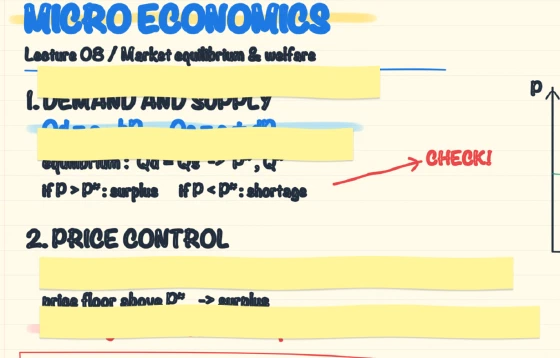
付箋マーカーで答えを隠し、タップで見せて確認できます。手書きにも、固定した写真やPDFにも重ねられます。
必要な条件
付箋を引く操作にはApple Pencil。ホバープレビューは対応するiPad・Apple Pencilのみ。
付箋を引く
- パレットの付箋マーカーを選びます。
- 色と3段階の太さから使いたいものを選びます。
- Apple Pencilで隠したい部分をなぞります。
- 付箋ボタンをもう一度タップし、元の道具へ戻ります。
表示されていない場合は「設定 → 表示設定 → ノート画面 → パレット」で、表示する道具を確認します。
手書きの答えを隠した例。PDFや写真の上でも使えます。答えを見せる・隠す
付箋を指でタップすると透過し、下の答えが見えます。もう一度タップすると不透明な表示に戻ります。
色・太さを変える、付箋を削除する
付箋マーカーを選び直し、色や太さを調整すると、新しく引く付箋に反映されます。既存の付箋を一括で変更する操作ではありません。
削除する場合は付箋を長押しし、表示される削除ボタンをタップします。
対応する端末では、Apple Pencilを画面に近づけるホバーで、引く位置や太さのプレビューを確認できます。
完了の確認
隠した答えを1つずつタップして確認できる暗記教材になります。
ポモドーロで集中と休憩を区切る
集中する時間と休憩を1セットにして、勉強を区切ります。ノートを切り替えても同じタイマーを使えます。
必要な条件
通知を受けたい場合は通知の許可。許可しなくてもタイマーは使えます。
時間とセット数を決める
- ノートのポモドーロを開きます。
- 集中時間を1〜120分から選びます。
- 休憩時間を1〜60分から選びます。
- セット数を1〜8から選びます。
- 開始します。
- ノート上部の状態と残り時間を確認します。
実行中・終了時
集中と休憩の表示を確認しながら使います。最後の集中時間が終わると完了し、その後の休憩は入りません。途中で終える場合は、実行中のポモドーロから停止操作を選びます。
別ノートや別のUni:Noteウインドウへ移っても、同じ1つのセッションを共有します。ノートごとに独立したタイマーが始まるわけではありません。
既定値とキャラクターを選ぶ
「設定 → 学習支援 → ポモドーロ」で時間とセット数を変更できます。次回の開始時に使われ、実行中の終了時刻は変わりません。
キャラクターは10体、または「キャラなし(アイコン)」から選べます。好みの表示を選んでノートに戻ります。
完了の確認
集中・休憩の状態を見ながら、決めた時間だけ学習できます。
レーザーポインターを使う
資料を説明するとき、Apple Pencilで一時的な光の軌跡を示せます。説明の跡を手書きとして残したくない場面に使います。
必要な条件
Apple Pencil。
指し示す
- ノートのレーザーポインターを選びます。
- Apple Pencilで説明したい箇所をなぞります。
- Apple Pencilを離します。
軌跡は一時的に表示され、手書きの線として保存されません。指のスクロールや2本指のズームで資料の表示を調整できます。
書き込みへ戻る
レーザーポインターをオフにしてペンを選び、残したい補足をApple Pencilで書きます。
完了の確認
資料上を指し示し、必要な補足だけを手書きとして残せます。
 KUMAKIKAI