 KUMAKIKAI
Apple Pencilで
ペンと蛍光ペンを使う
ペンの
必要な条件
対応する
ペンで書く
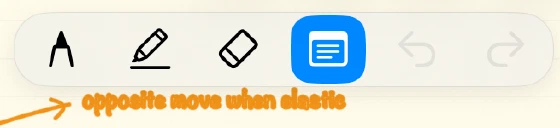
- パレットの
ペンを タップします。 - Apple Pencilで
紙の 上に 書きます。 - ペンを
もう一度 タップして 詳細を 開きます。 - シャープペン・ボールペン・モノラインから
種類を 選びます。 - 色と
太さを 選びます。 - 同じ
ペンボタンを タップして 詳細を 閉じ、 書きます。
自分の色を登録する
- ペンの
詳細で カスタム色の 枠を 選びます。 - 選択済みの
枠を もう一度 タップします。 - iPadOSの
色選択画面で 色を 決めます。 - 色選択を
閉じて 試し 書きします。
蛍光ペンで強調する
- パレットの
蛍光ペンを 選びます。 - 色・太さ・不透明度を
調整します。 - Apple Pencilで
強調したい 部分を なぞります。
蛍光ペンも
完了の確認
線の
消しゴム・取り消し・やり直し
線全体を
必要な条件
Apple Pencil。
線全体/一部分を消す
- パレットの
消しゴムを 選びます。 - 詳細で
線全体を 消すモード、 または 部分消去を 選びます。 - Apple Pencilで
消したい線に 触れます。
線全体の
取り消し・やり直し
パレットの
ページの手書きをまとめて消す
- 消しゴムの
詳細から 手書きを 一括で 消す操作を 選びます。 - 確認画面を
読み、 実行します。
写真・PDF・付箋は
Apple Pencilのダブルタップ
対応する
完了の確認
目的に
パレットを動かす・収納する
筆記する
位置を変える
- パレットの
移動用部分を 指で 押さえます。 - 邪魔に
ならない 位置へ ドラッグします。 - 指を
離して 配置します。
画面端への
収納・再表示
パレットの
道具
完了の確認
紙面の
定規で直線を引く
定規の
必要な条件
Apple Pencil。
定規を置いて線を引く
- ノートの
「定規」を 選びます。 見つからなければ 「その他」や 配置設定を 確認します。 - 定規を
1本指で 動かし、 線を 引く 場所へ 置きます。 - 定規を
2本指で 回し、 角度 表示を 見ながら 向きを 合わせます。 - ペンか
蛍光ペンを 選びます。 - 定規の
縁の 近くを Apple Pencilでなぞります。 - 定規の
表示を 閉じます。
角度を
完了の確認
定規を
注意事項
画面上の
手書きを囲んで移動する
書いた
必要な条件
Apple Pencil。
手書きを囲んで移す
- ノートの
「範囲移動」を 選びます。 - 移したい
手書きの 線を Apple Pencilで 囲みます。 - Apple Pencilを
離して 選択範囲を 確定します。 - 選択範囲の
内側を Apple Pencilで ドラッグします。 - 移動先で
離します。
選択を
完了の確認
手書きのまとまりが、
注意事項
範囲移動の