オトミルは、テレビや身近な会話の音声を iPhone / iPad のマイクで読み取り、大きな字幕として表示するアプリです。
字幕はその場で読むための機能です。音声、字幕本文、会話内容、テレビ内容、映画内容は保存しません。
1. 利用前に確認すること
オトミルを使うには、対応端末とマイク権限が必要です。
- iOS 26.0 / iPadOS 26.0 以上
- Apple Speech の高精度な音声認識が利用できる端末
- Apple Intelligence / Foundation Models が利用できる端末
- 日本語音声認識が利用できる状態
- マイクの使用許可
Apple Intelligence が無効、モデル準備中、端末非対応の場合は、アプリ内に案内が表示されます。案内に従って設定を確認してください。
2. 表示モードを選ぶ
オトミルには、使う人に合わせた 2 つの表示があります。
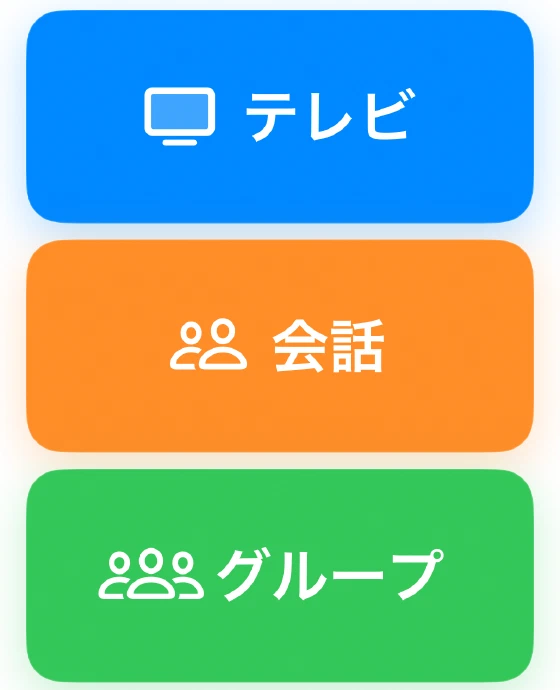
シンプルモード(高齢者)
大きなボタンから直接字幕を始める表示です。
- テレビ
- 会話
- グループ
細かい設定を減らし、大きい文字と大きい操作で使いやすくしています。
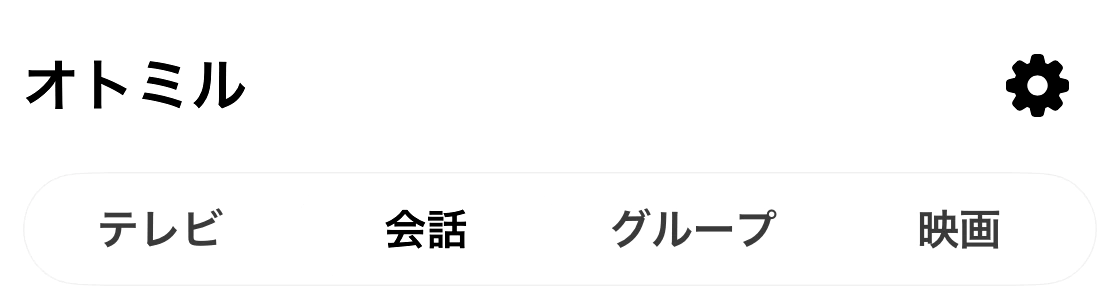
通常モード
モード切り替えと設定を使いながら利用する表示です。
- テレビ
- 会話
- グループ
- 映画
設定 > 表示 > シンプルモード(高齢者) で切り替えできます。
3. 字幕をはじめる
- アプリを開きます。
- 用途に合うモードを選びます。
字幕をはじめる、またはシンプルモードの用途ボタンを押します。- 初回はマイクの使用を許可します。
- 画面に出るマイク案内に従い、端末下側のマイクを音の出る方へ向けます。
- 音声が入ると字幕が表示されます。
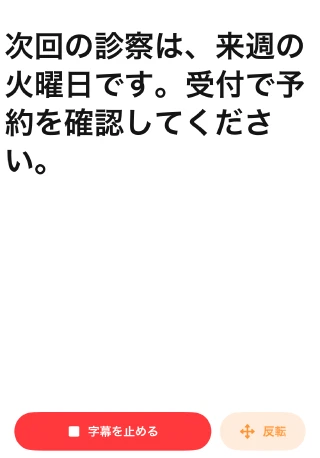
字幕を終了するときは 字幕を止める を押します。
4. テレビで使う
テレビの音声が聞き取りづらいときに使います。
テレビを選びます。- iPhone / iPad をテレビやスピーカーの近くに置きます。
- 端末下側のマイクを音の出る方へ向けます。
- 字幕を開始します。
テレビモードでは、横画面でも大きな字幕を読みやすく表示します。話者が変わった場合は、話者1、話者2、ナレーション などのラベルで区切りが分かるように表示する場合があります。
5. 会話で使う
ドライブスルー、外食、受付、レジ、1対1の会話などで、相手の声を字幕で確認したいときに使います。
会話を選びます。- 端末下側のマイクを相手の声が入りやすい方へ向けます。
- 字幕を開始します。
- 相手に画面を見せたい場合は、反転表示のまま使います。
- 自分側で読みたい場合は
戻すを押します。 - もう一度相手側へ見せたい場合は
反転を押します。
会話モードでは、自分 / 相手 のラベルを表示する場合があります。ただし、声の向きや周囲の音によって判定できない場合があります。
6. グループ会話で使う
友人との複数人会話や小規模な会話で、近くの発話をその場で読みたいときに使います。
グループを選びます。- 端末下側のマイクをグループの方へ向けます。
- 字幕を開始します。
- 読みやすい向きに合わせて
戻す/反転を切り替えます。
グループ会話は、その場の聞き取りを補助するための機能です。録音保存、議事録作成、会話履歴の保存は行いません。
7. 映画で使う
映画モードは通常モードから利用できます。シンプルモード(高齢者)の 3 つの大きなボタンには表示されません。
映画モードでは、画面の明るさを抑え、背景を暗くし、字幕を見やすいグレーで表示します。音声処理はテレビモードと同じです。
実際の映画館で使用する場合は、映画館のルールを守り、周囲の方の迷惑にならないようご配慮ください。
映画モードを選ぶと注意案内が表示されます。OK を押すと映画モードとして字幕を開始します。キャンセル を押した場合は、モードや画面の明るさを変更しません。
8. 無料版とオトミル Plus
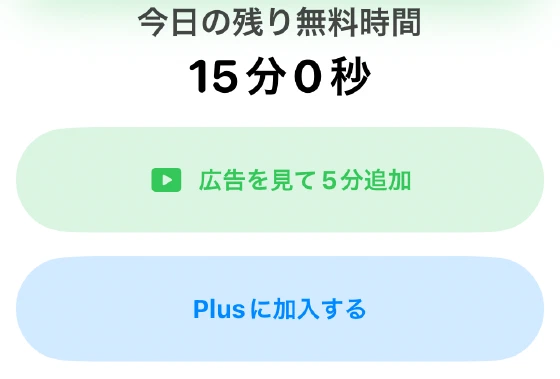
無料版では、1 日 15 分まで字幕を利用できます。
無料版で広告を視聴すると、当日の無料字幕時間を 5 分追加できます。広告視聴による追加は 1 日 3 回までです。
無料版では、ホーム画面など字幕中以外に広告が表示される場合があります。字幕中に広告は表示しません。字幕終了後に、ときどき全画面広告が表示される場合があります。
オトミル Plus に加入すると、次の内容で利用できます。
- 字幕利用時間の制限なし
- 広告なし
- 月額 480 円
- 年額 3,800 円
- 1ヶ月無料トライアル
- ファミリー共有に対応
購入済みの場合は、課金画面または設定画面から 購入を復元 できます。
9. 設定を変更する
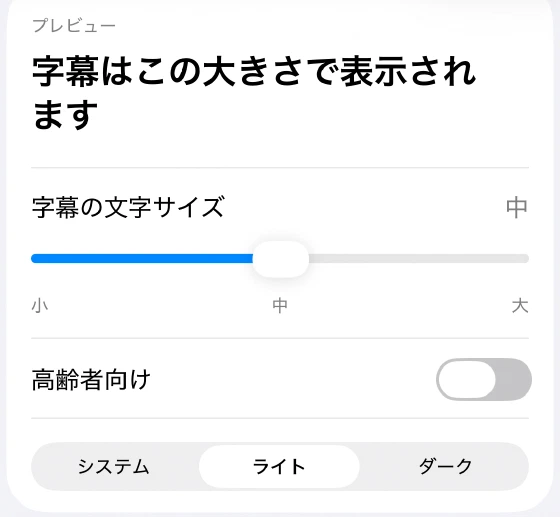
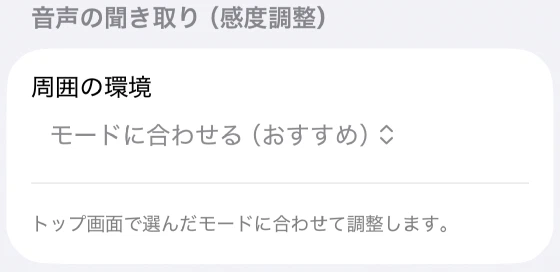
設定 では、主に以下を確認・変更できます。
- 現在の状態: フリー / Plus(月額) / Plus(年額)
- 次回更新 / 有効期限
- 今日の残り無料時間
- 広告を見て5分追加
- シンプルモード(高齢者)
- テーマ: システム / ライト / ダーク
- プライバシー説明
字幕中は、一部の表示設定を変更できません。会話モードとグループモードでは、字幕中でも 戻す / 反転 を切り替えできます。
10. うまく字幕が出ないとき
音声が入らない
- 端末のマイク許可を確認してください。
- 端末下側のマイクを音の出る方へ向けてください。
- テレビや相手の声に端末を近づけてください。
- ケースや手でマイクをふさいでいないか確認してください。
端末非対応と表示される
オトミルは、iOS 26.0 / iPadOS 26.0 以上、Apple Speech の高精度な音声認識、日本語モデル、Apple Intelligence / Foundation Models が利用できる端末を対象にしています。
条件を満たさない端末では、字幕機能を利用できません。
Apple Intelligence を有効にしてくださいと表示される
設定アプリで Apple Intelligence と Siri を開き、Apple Intelligence を有効にしてください。
有効化直後やモデル準備中の場合は、少し待ってからアプリ内の 再チェック を押してください。
字幕の精度が低い
周囲が騒がしい、音が遠い、複数人が同時に話している場合は、字幕が正しく表示されないことがあります。
端末を音源に近づけ、下側マイクの向きを調整してください。
関連ページ: