 KUMAKIKAI
はじめに
緑の
iOS 14以降の
基本的な使い方
初回チュートリアルと本数設定を確認する
初回チュートリアルの
記録 画面で喫煙 / 我慢を記録する
- 中央の
「記録」を 開きます。 - 吸いたいと
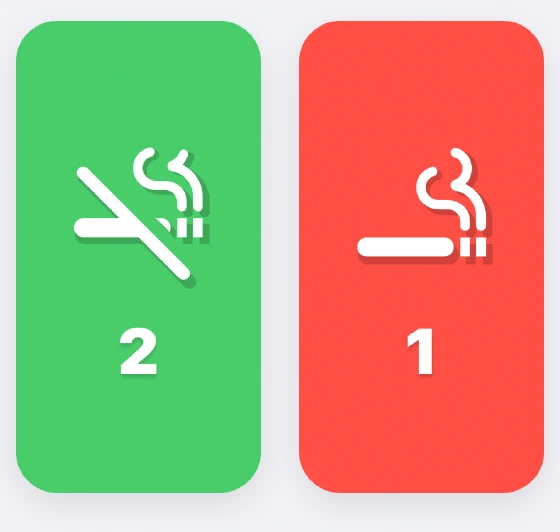
思ったけれど吸わずに 済んだ ときは、 緑の 斜線付きたばこアイコンを タップします。 - 実際に
吸った ときは、 赤の たばこアイコンを タップします。
1タップで
履歴 から当日の記録を見直す
- 「記録」右上の
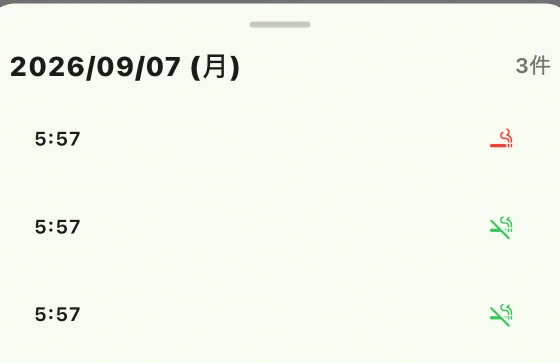
レシート型アイコンを タップします。 - 不要な
記録を 左へスワイプして 削除します。 - 間違えた
場合は、 削除直後の 「取消し」を タップします。
カレンダー で日別 / 月別 / 年別に振り返る
- 左下の
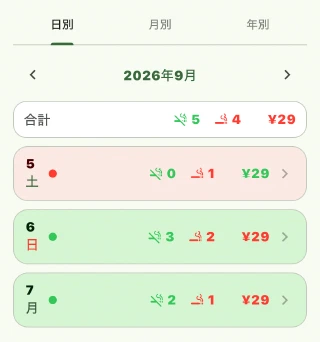
「カレンダー」を 開きます。 - 「日別」
「月別」 「年別」を 切り替えます。 - 日付の
行を タップすると、 その日の 記録を 確認できます。
グラフ で最近の変化を見る
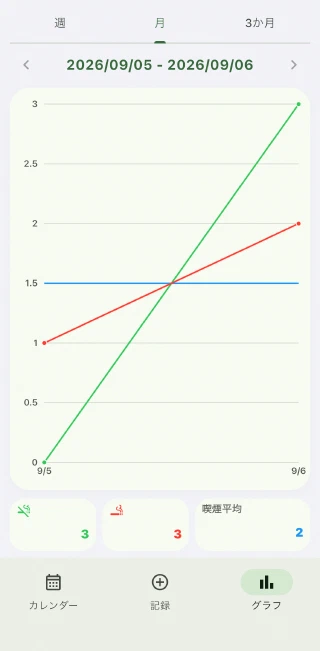
右下の
ホームウィジェットを使う
iPhoneの
ウィジェットでは
設定 を調整する
- 「記録」左上の
歯車を タップします。 - 「全般」を
開き、 変更したい 項目を 選びます。
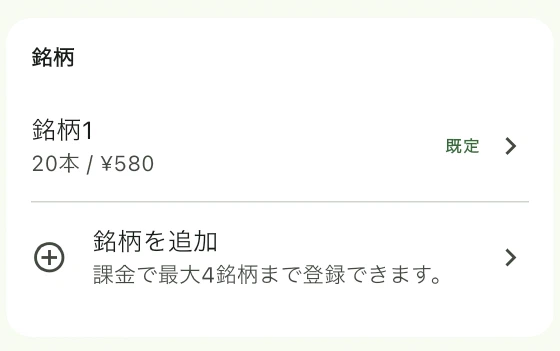
本数や
Apple Watchで記録する
Apple Watch機能は、
watchOS 9以降の
使う
前の 準備 対応版を
iPhoneと Apple Watchに インストールします。 iPhoneの すわなびを 起動して、 広告削除または 銘柄追加パックの 購入権利を 確認した後、 Watchアプリを 開きます。 購入済みなのに ロック 画面が 出る 場合は、 iPhoneの 「設定」で 購入を 復元してください。 我慢・喫煙を
1件記録 左の
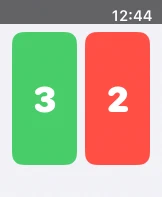
緑ボタンを タップすると 「我慢」、 右の 赤ボタンを タップすると 「喫煙」を 記録します。 「我慢」は 吸いたいと 思ったが 吸わなかった 記録です。 確認画面を 挟まず、 その場で 件数が 増えます。 今日の
件数を 見る 左右の
ボタンに、 それぞれ当日の 件数を 表示します。 過去の 履歴や グラフを 見たい とき、 記録を 削除したい ときは、 iPhoneの すわなびを 使ってください。 iPhoneと
同期する 最初に
購入権利を 確認した後は、 iPhoneが 未接続でも Watchで 記録できます。 記録は Watchに 一時保存され、 再接続後に iPhoneへ 同期します。 反映されない 場合は、 接続を 確認して 両方の アプリを 開いてください。 記録日時は Watchで タップした 時刻のままです。
困ったとき
操作や
お問い合わせ
すわなびに関する
発生した