 KUMAKIKAI
Einführung
Importiere ein Uni:Note-Backup auf dem iPhone, um Notizen, Haftmarker und Fragensets zu wiederholen. Pocket erstellt, bearbeitet und synchronisiert keine Notizen. Tippe Bilder zum Vergrößern an.
Erfordert ein iPhone mit iOS 17.0 oder neuer und ein in Uni:Note auf dem iPad erstelltes Backup.
Grundlegende Nutzung
Backup importieren
- Exportiere in Uni:Note auf dem iPad ein Backup-zip an einen Ort, den du in der Dateien-App des iPhone erreichst.
- Schließe den ersten Hinweis in Pocket und tippe unten rechts auf das Import-Symbol.
- Wähle das zip und warte auf Prüfung und Import.

Wähle die zip-Datei, ohne sie zu entpacken. Das Original bleibt unverändert. Schlägt der Import fehl, bleiben die zuvor importierten Daten erhalten.
Notiz öffnen oder Titel suchen
Wähle unter Notizen ein Fach und danach eine Notiz. Über die zuletzt verwendeten Notizen kannst du direkt weiterlesen.
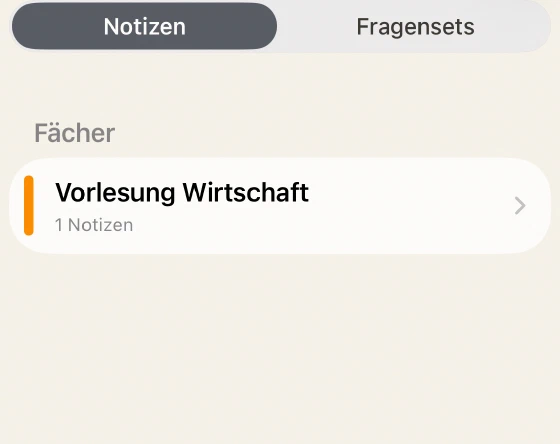
Gib einen Teil des Notiztitels ins Suchfeld ein. Die Suche umfasst alle Fächer, aber nicht Handschrift, Seiteninhalt, PDFs oder Fachnamen.

Normale Notizen werden vertikal gescrollt. Zoome mit zwei Fingern oder Doppeltippen. Vertikale Notizbücher blättern horizontal. Aktiviere in den Einstellungen das Fortsetzen ab der letzten Position, um zur zuletzt gelesenen Seite zurückzukehren.

Haftmarker und Fragensets wiederholen
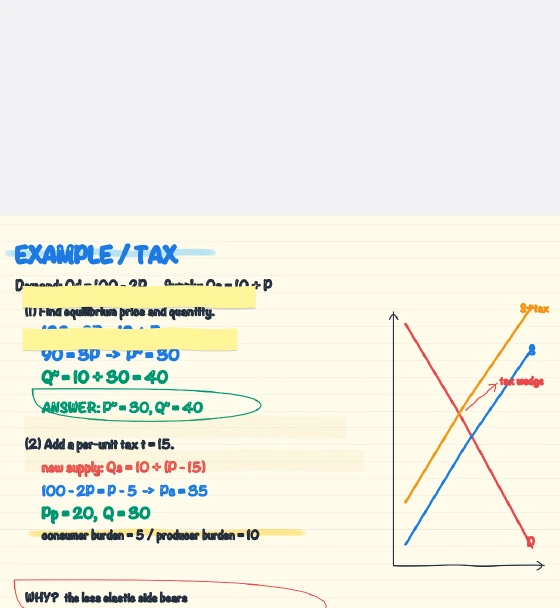
Tippe auf einen Haftmarker, um zwischen normaler und schwacher Anzeige zu wechseln und die Antwort zu prüfen. Erstellen und Bearbeiten erfolgen in Uni:Note auf dem iPad.
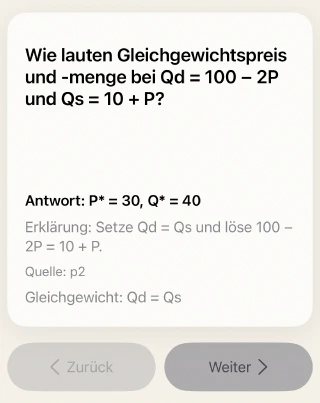
Enthält das Backup Fragensets, öffne sie über die Startseite. Denke zunächst mit verdeckter Antwort nach, tippe zum Aufdecken und blättere mit Zurück oder Weiter. Pocket generiert oder bearbeitet keine Sets.
Importierte Aufnahmen hören
- Öffne eine Notiz mit Aufnahmedaten.
- Tippe in der Seitenansicht auf die Aufnahmewiedergabe. Bei mehreren Aufnahmen wählst du aus der Liste.
- Nutze Wiedergabe/Pause, Position und Geschwindigkeit.
Nur im Backup enthaltene Audiodateien können abgespielt werden. Aufnehmen, Transkribieren und KI-Zusammenfassen erfolgen in Uni:Note auf dem iPad.
Leseeinstellungen anpassen
Öffne das Zahnrad oben rechts auf der Startseite. Ändere Sprache, Design, Fortsetzen oder Schutz vor horizontalem Verrutschen. Die oberste Ebene kann Fach, Notiz, Gruppe oder Kategorie heißen.
Der Schutz vor horizontalem Verrutschen stabilisiert normales vertikales Lesen. Notizinhalte werden nicht verändert.
Ein neueres Backup laden
Erstelle nach Änderungen auf dem iPad ein neues Backup und importiere es erneut. Ist ein einfaches Backup verfügbar, öffne Einstellungen → Einfaches Backup.
- Tippe rechts neben der letzten Aktualisierung auf das Aktualisierungssymbol, um die iCloud-Datei erneut zu prüfen.
- Prüfe das Datum und lade dann manuell.
- Aktiviere bei Bedarf das automatische Laden beim Start.
Das Symbol prüft den Dateistand. Ist eine neuere Datei noch nicht angekommen, bleibt das Datum gleich. Es gibt keine Echtzeitsynchronisierung und kein Zurückschreiben auf das iPad.
Hilfe
Bei Problemen mit der Bedienung oder den Einstellungen helfen die Hinweise unter Häufige Fragen.
Kontakt
Bei Fragen zu Uni:Note Pocket nutzen Sie bitte die folgende Kontaktmöglichkeit.
Beschreiben Sie Ihre Schritte und die angezeigte Meldung. Senden Sie keine Passwörter, Bestätigungscodes oder persönlichen Texte und Bilder, die für die Bearbeitung nicht erforderlich sind.