 KUMAKIKAI
Introduction
Importez une sauvegarde Uni:Note sur iPhone pour relire notes, repères et lots d’exercices. Pocket ne crée, ne modifie et ne synchronise pas les notes. Touchez les captures pour les agrandir.
Nécessite un iPhone sous iOS 17.0 ou version ultérieure et une sauvegarde créée dans Uni:Note sur iPad.
Utilisation de base
Importer une sauvegarde
- Exportez un zip de sauvegarde depuis Uni:Note sur iPad vers un emplacement accessible dans Fichiers sur l’iPhone.
- Fermez le message de premier lancement de Pocket et touchez l’icône d’import en bas à droite.
- Sélectionnez le zip et attendez la validation et l’import.
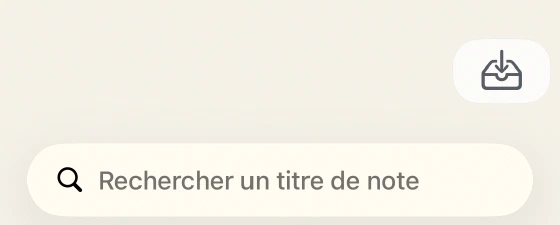
Ne décompressez pas le zip. La sauvegarde d’origine reste intacte. Si l’import échoue, les données précédemment importées sont conservées.
Ouvrir une note ou rechercher son titre
Dans Notes, sélectionnez une matière puis une note. Les notes récentes permettent de reprendre directement la lecture.
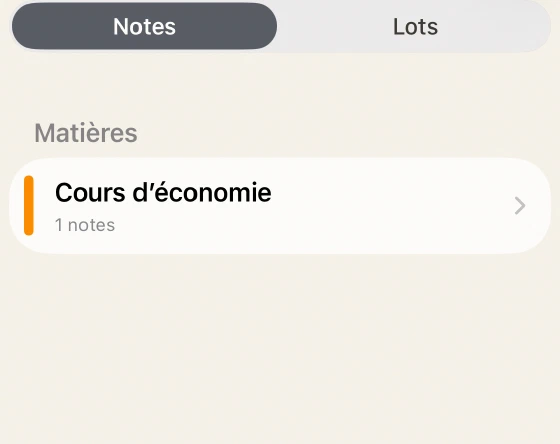
Saisissez une partie du titre pour rechercher dans toutes les matières. Écriture manuscrite, contenu des pages, PDF et noms des matières ne sont pas recherchés.

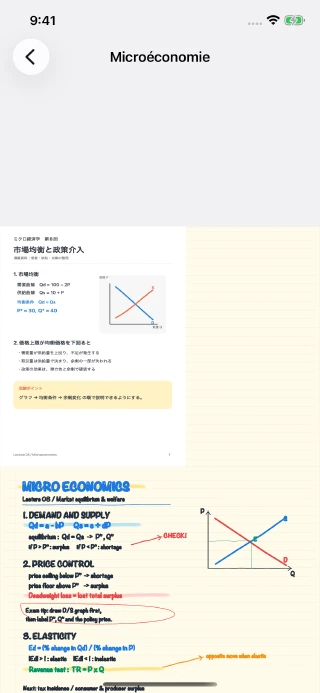
Les notes ordinaires défilent verticalement. Pincez ou touchez deux fois pour zoomer. Les carnets verticaux défilent horizontalement. Activez la reprise à la dernière position dans les réglages pour retrouver la dernière page lue.
Réviser avec les repères et les lots
Touchez un repère sur la page pour passer de l’affichage normal à un affichage atténué et vérifier la réponse. Créez et modifiez les repères dans Uni:Note sur iPad.
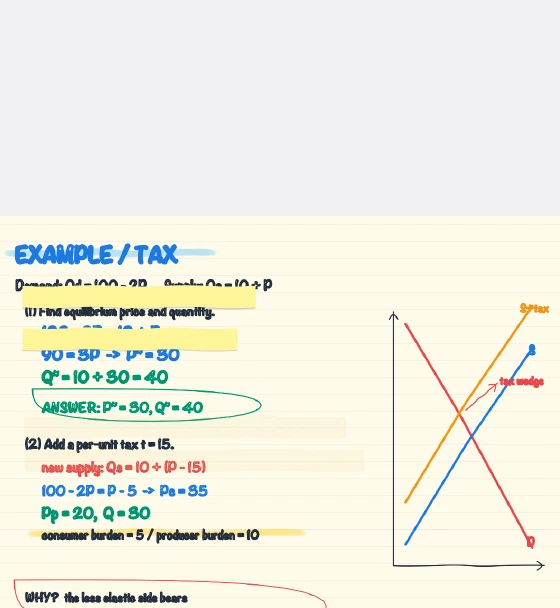
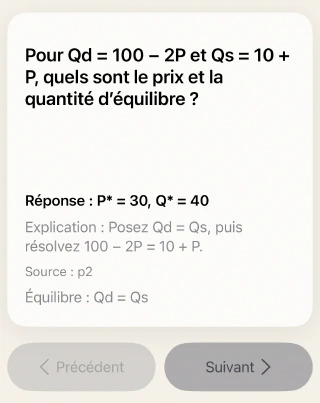
Si la sauvegarde contient des lots, ouvrez-les depuis l’accueil. Réfléchissez avec la réponse masquée, touchez pour la révéler, puis utilisez Précédent ou Suivant. Pocket ne génère et ne modifie pas les lots.
Écouter les enregistrements importés
- Ouvrez une note contenant des données d’enregistrement.
- Touchez la lecture de l’enregistrement dans l’écran de page. S’il y en a plusieurs, choisissez dans la liste.
- Réglez lecture/pause, position et vitesse.
Seuls les fichiers audio inclus dans la sauvegarde sont lisibles. Enregistrement, transcription et résumé IA se font dans Uni:Note sur iPad.
Ajuster la lecture
Ouvrez la roue dentée en haut à droite de l’accueil. Modifiez langue, thème, reprise et prévention du glissement horizontal. La première catégorie peut s’appeler Matière, Note, Groupe ou Catégorie.
La prévention du glissement horizontal stabilise la lecture verticale normale. Elle ne modifie pas le contenu des notes.
Charger une sauvegarde plus récente
Après avoir modifié les notes sur iPad, créez une nouvelle sauvegarde et importez-la à nouveau. Si une sauvegarde rapide est disponible, ouvrez Réglages → Sauvegarde rapide.
- Touchez l’actualisation à droite de la dernière mise à jour pour revérifier le fichier iCloud.
- Vérifiez la date, puis chargez manuellement.
- Activez si besoin le chargement automatique au lancement.
L’icône vérifie l’état du fichier. Si le nouveau fichier n’est pas encore arrivé, la date ne change pas. Il n’y a ni synchronisation en temps réel ni écriture vers l’iPad.
En cas de difficulté
En cas de difficulté avec les opérations ou les réglages, consultez les vérifications dans Questions fréquentes.
Contact
Pour toute question concernant Uni:Note Pocket, utilisez le moyen de contact ci-dessous.
Décrivez les étapes effectuées et le message affiché. N’envoyez pas de mots de passe, de codes de vérification ni de textes ou d’images personnels inutiles au traitement de la demande.