 KUMAKIKAI
시작하기
Uni:Note 백업을 iPhone에 가져와 노트·스티커·문제집을 복습합니다. Pocket에서는 노트를 만들거나 편집·동기화하지 않습니다. 이미지를 탭하면 확대됩니다.
iOS 17.0 이상인 iPhone과 iPad의 Uni:Note에서 만든 백업이 필요합니다.
기본 사용법
백업 가져오기
- iPad의 Uni:Note에서 백업 zip을 내보내 iPhone의 파일 앱에서 선택할 수 있는 곳에 저장합니다.
- Pocket의 첫 안내를 닫고 홈 오른쪽 아래의 가져오기 아이콘을 탭합니다.
- zip을 선택하고 검사·가져오기가 끝날 때까지 기다립니다.
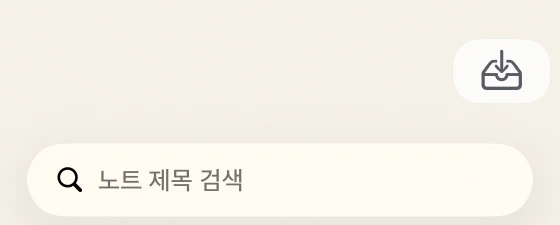
zip을 풀지 말고 그대로 선택하세요. 원본 백업은 변경하지 않습니다. 가져오기에 실패해도 이전에 가져온 데이터는 유지됩니다.
노트 열기와 제목 검색
노트에서 과목을 선택하고 노트 목록에서 엽니다. 최근 사용한 노트에서는 바로 이어 볼 수 있습니다.
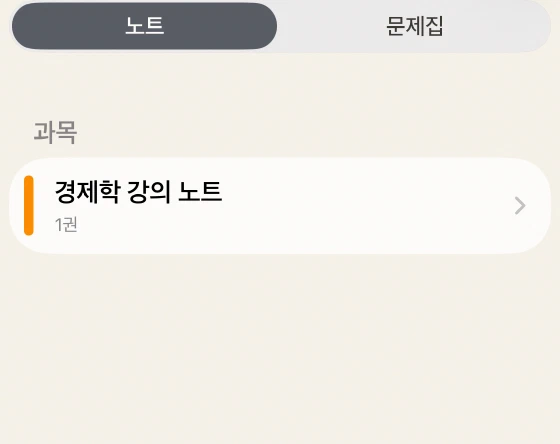
검색창에 제목 일부를 입력하면 모든 과목의 노트를 찾습니다. 손글씨·본문·PDF·과목 이름은 검색하지 않습니다.

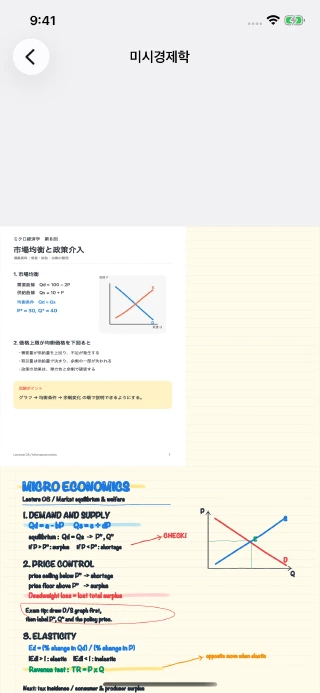
보통 노트는 세로로 스크롤하고 핀치·두 번 탭으로 확대합니다. 세로 노트는 가로로 넘깁니다. 설정의 이전 위치에서 재개를 켜면 마지막으로 보던 페이지부터 이어 볼 수 있습니다.
스티커와 문제집 복습
페이지의 스티커를 탭해 일반 표시와 흐린 표시를 전환하며 답을 확인합니다. 스티커를 만들거나 수정하려면 iPad의 Uni:Note를 사용하세요.
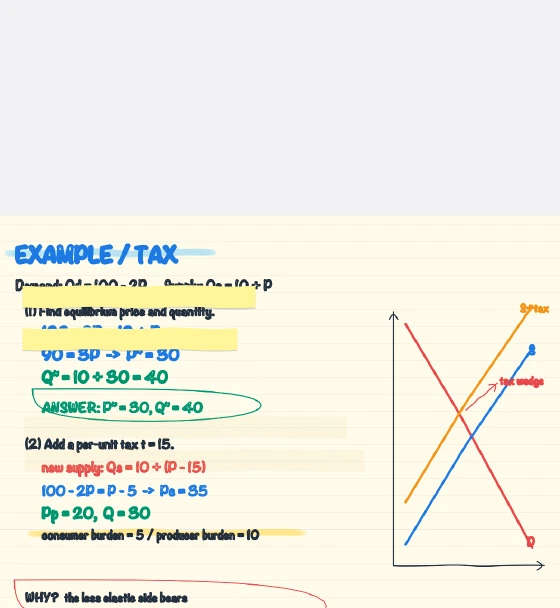
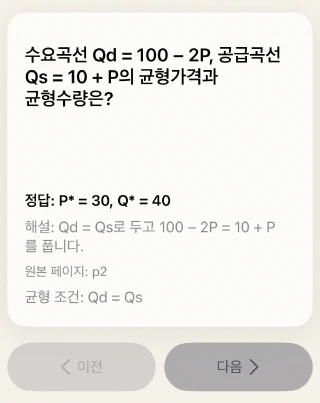
백업에 문제집이 있다면 홈에서 문제집을 엽니다. 답을 숨기고 생각한 뒤 탭해 확인하고 이전·다음으로 넘깁니다. Pocket에서는 문제집을 생성하거나 편집하지 않습니다.
가져온 녹음 듣기
- 녹음 데이터가 있는 노트를 엽니다.
- 페이지 화면에서 녹음 재생을 탭합니다. 여러 개라면 목록에서 고릅니다.
- 재생·일시정지, 위치, 속도를 조정합니다.
백업에 오디오 파일이 포함되어 있어야 재생할 수 있습니다. 녹음·문자 변환·AI 요약은 iPad의 Uni:Note에서 합니다.
읽기 설정 조정
홈 오른쪽 위의 톱니바퀴를 엽니다. 언어·테마·이전 위치 재개·가로 밀림 방지를 바꿀 수 있습니다. 최상위 이름은 과목·노트·그룹·카테고리에서 고릅니다.
가로 밀림 방지는 일반 세로 읽기 화면을 안정적으로 유지하는 설정입니다. 노트 내용은 변경하지 않습니다.
새 백업으로 갱신
iPad에서 수정한 뒤 새 백업을 만들어 Pocket에서 다시 가져옵니다. 간편 백업이 있으면 설정 → 간편 백업을 엽니다.
- 마지막 업데이트 오른쪽의 갱신 아이콘으로 iCloud 파일 상태를 다시 확인합니다.
- 날짜를 확인하고 수동으로 읽기를 탭합니다.
- 실행 때마다 읽으려면 실행 시 자동 읽기를 켭니다.
갱신 아이콘은 파일 상태를 확인합니다. 새 파일이 아직 도착하지 않으면 날짜는 바뀌지 않습니다. 실시간 동기화나 iPad에 다시 쓰기는 하지 않습니다.
문제 해결
조작이나 설정에 문제가 있으면 자주 묻는 질문의 확인 사항을 참고해 주세요.
문의
Uni:Note Pocket에 관한 문의는 다음 창구로 보내 주세요.
문제가 발생한 조작과 표시된 메시지를 알려 주세요. 비밀번호, 인증 코드, 문제 해결에 필요하지 않은 개인정보가 포함된 본문이나 이미지는 보내지 마세요.