 KUMAKIKAI
開始使用
將 Uni:Note 備份匯入 iPhone,即可複習筆記、便利貼與題組。Pocket 不建立、編輯或同步筆記。點一下圖片可放大。
需使用 iOS 17.0 以上的 iPhone,以及在 iPad 的 Uni:Note 建立的備份。
基本使用方式
匯入備份
- 在 iPad 的 Uni:Note 匯出備份 zip,儲存至 iPhone「檔案」App 可選取的位置。
- 關閉 Pocket 首次使用說明,點首頁右下角的匯入圖示。
- 選擇 zip,等待驗證與匯入完成。
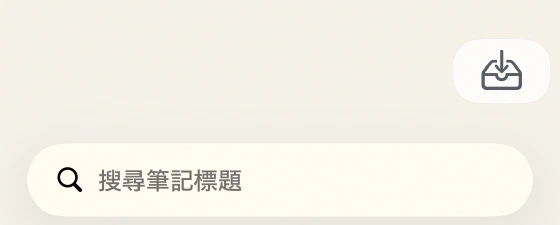
不要解壓縮 zip,直接選取即可。原始備份不會被修改。若匯入失敗,仍會保留先前匯入的資料。
開啟筆記、搜尋標題
在 筆記 選擇科目,再從列表開啟筆記。也可從最近使用的筆記直接繼續閱讀。
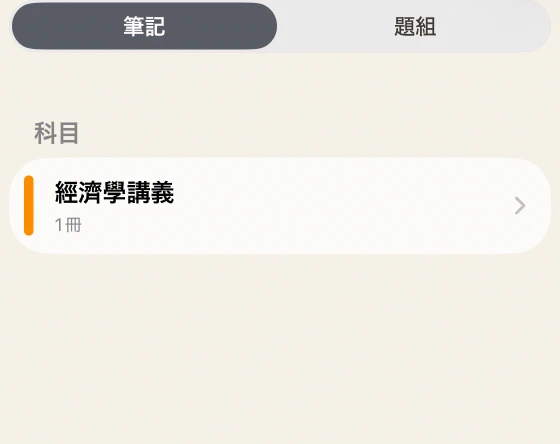
在搜尋欄輸入部分標題,可搜尋所有科目的筆記。不會搜尋手寫、本文、PDF 或科目名稱。

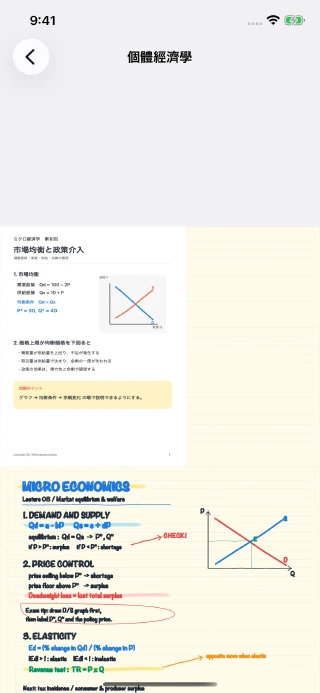
一般筆記以垂直捲動閱讀,雙指縮放或點兩下可放大。直式筆記以橫向翻頁。在設定開啟從上次位置繼續,即可從上次閱讀的頁面開始。
使用便利貼與題組複習
點選頁面便利貼,在一般與淡化顯示間切換以確認答案。便利貼的建立、修改需使用 iPad 上的 Uni:Note。
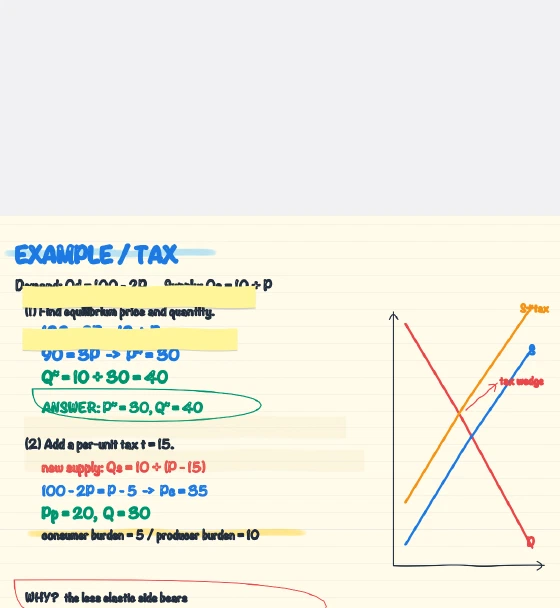
若備份包含題組,可從首頁題組開啟。先隱藏答案思考,再點一下顯示,使用上一題、下一題切換。Pocket 不生成或編輯題組。
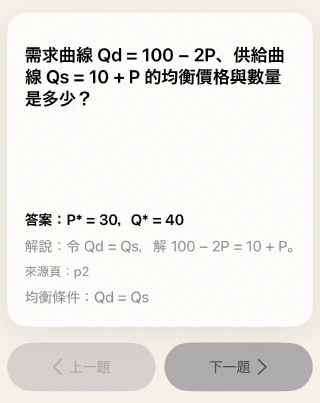
聆聽匯入的錄音
- 開啟包含錄音資料的筆記。
- 在頁面畫面點播放錄音;有多筆時從列表選取。
- 操作播放、暫停、進度與速度。
只有備份包含音訊檔案時才能播放。錄音、轉錄和 AI 摘要請在 iPad 的 Uni:Note 操作。
調整閱讀設定
從首頁右上齒輪開啟設定,可調整語言、主題、從上次位置繼續及防止橫向偏移。最上層名稱可選科目、筆記、群組或分類。
防止橫向偏移可穩定一般垂直閱讀,不會修改筆記內容。
更新至較新的備份
iPad 修改筆記後,建立新備份並重新匯入 Pocket。若找到簡單備份,開啟 設定 → 簡單備份。
- 點最後更新右側的更新圖示,重新確認 iCloud 檔案狀態。
- 確認日期後,點手動讀取。
- 若希望開啟 Pocket 時讀取,可開啟啟動時自動讀取。
更新圖示只確認檔案狀態。新檔案尚未送達時,日期不會變更。這不是即時同步,也不會寫回 iPad。
遇到問題時
若操作或設定遇到問題,請參閱常見問題中的確認事項。