Uni:Note ist eine iPad-Notiz-App, die für handschriftliche Eingaben mit dem Apple Pencil entwickelt wurde.
Du kannst Inhalte nach Fächern trennen und jede Lehrveranstaltung in einer eigenen Notiz organisieren.
Unterstützte Nutzung:
- nur iPad
- Handschrift ist auf den Apple Pencil ausgelegt
- Fingerbedienung wird hauptsächlich für das Scrollen und das Bewegen angehefteter Materialien verwendet
- unterstützte Sprachen:
Japanisch / Englisch / Koreanisch / Deutsch / Traditionelles Chinesisch / Französisch
Split View, Slide Over und zwei Bereiche verwenden
Uni:Note unterstützt die iPad-Mehrfensteranzeige.
- Öffne zuerst Uni:Note und blende das Dock ein
- Ziehe eine andere App oder Uni:Note an den Rand des Bildschirms für
Split View - Lege eine andere App oder Uni:Note als schwebendes Fenster für
Slide Overab
Wenn du zwei Uni:Note-Fenster gleichzeitig verwenden willst, öffne zuerst das erste Fenster, halte dann das Uni:Note-Symbol im Dock gedrückt und wähle den Eintrag zum Öffnen eines neuen Fensters.
Nach dem Öffnen des zweiten Fensters kannst du es nebeneinander als zweibereichiges Split View oder schwebend als Slide Over verwenden.
Die genaue Oberfläche und die Bezeichnungen können je nach iPadOS-Version leicht abweichen.
1. Ein Fach auf der Startseite erstellen
Erstelle über die Schaltfläche + auf der Startseite ein neues Fach.
- Fachname
- Papierstil: liniert / vertikal / kariert / blanko
Papierfarbe- Coverfarbe
Als Hochformat-Notizbuch verwenden, wennVertikalgewählt ist
Das Fach wird zur Startseite hinzugefügt.
Tippe darauf, um seine Notizen zu öffnen.
Wenn Als Hochformat-Notizbuch verwenden aktiviert ist, gilt:
- im Querformat: Darstellung ähnlich einer Doppelseite
- im Hochformat: jeweils eine Seite
- Scrollrichtung: horizontal
Nach dem Erstellen kannst du ein Fach auf der Startseite gedrückt halten und Bearbeiten öffnen.
Fachname, Papierstil, Papierfarbe und Coverfarbe lassen sich später ändern, die Ausrichtung des Notizbuchs jedoch nicht.
Auf der Startseite kannst du auch Fächer neu sortieren.
2. Die erste Notiz öffnen
Wenn du ein neues Fach zum ersten Mal öffnest, erscheint die Eingabe für den Titel der ersten Notiz.
- starte mit
OKoderDirekt schreiben - der Titel ist optional
- wenn du nichts eingibst, wird das heutige Datum als Titel verwendet
- wenn du ohne Bestätigung zurückgehst, wird die erste Notiz nicht behalten
Danach öffnet das Fach wieder die letzte Notiz, an der du geschrieben hast.
3. Mit dem Apple Pencil schreiben
- Handschrift ist für den Apple Pencil gedacht
- normale Notizbücher werden vertikal als fortlaufender Ablauf angezeigt
- wenn du auf der letzten Seite zu schreiben beginnst, wird automatisch die nächste Seite hinzugefügt
- Eine Notiz kann bis zu
150Seiten haben - Hochformat-Notizbücher werden im Hochformat seitenweise horizontal weitergeblättert
Die App ist darauf ausgelegt, eine Notiz zu öffnen und direkt loszuschreiben.
4. Mit zwei Fingern zoomen
Auf der Notizseite kannst du mit zwei Fingern hinein- und herauszoomen.
Wenn das Zoomen beim Schreiben oder beim Anpassen von Foto, Dokumentfoto oder PDF schwer auszulösen ist, nimm die Finger kurz vom Bildschirm und versuche es erneut.
5. Werkzeuge wechseln
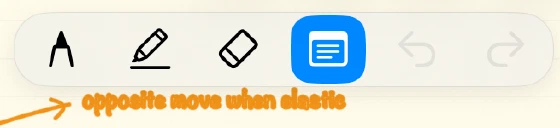
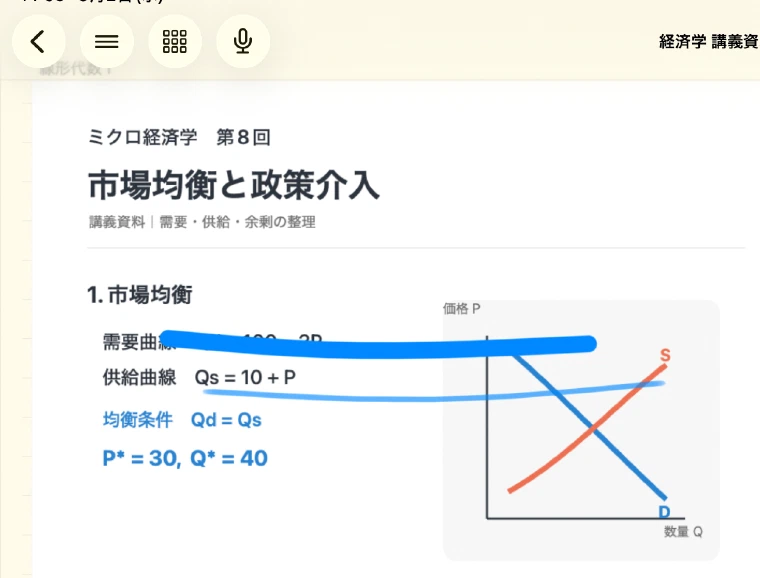
In der Palette kannst du wechseln zwischen:
StiftTextmarkerStrichPixelHaftnotiz-MarkerZurückErneut
Über die Schaltflächen oben auf der Notizseite öffnest du:
LinealBereich bewegenAufgabenassistentAufnahme
Hinweise:
- Du kannst die Palette per Drag-and-drop verschieben
- Der Stift unterstützt
Bleistift,KuliundFilzstift - Farbe und Breite des Stifts lassen sich ändern
- Beim Textmarker lassen sich Farbe, Breite und Deckkraft ändern
- Farbe und Breite des Haftnotiz-Markers lassen sich ändern
Haftnotiz-Markererscheint in der Palette, wenn er unterEinstellungen > Lernhilfeaktiviert wurdeAufgabenassistenterscheint oben auf der Notizseite, wenn er unterEinstellungen > Lernhilfeaktiviert wurdeBereich bewegenist eine Premium-Funktion- Im
Linkshänder-Moduskannst du die Standardposition der Palette ändern
So verwendest du Bereich bewegen:
Bereich bewegenoben auf der Notizseite wählen- den zu verschiebenden handschriftlichen Bereich mit dem Apple Pencil einkreisen
- die ausgewählte Handschrift ziehen
Jede Linie, die auch nur teilweise im umrandeten Bereich liegt, wird vollständig ausgewählt. Dies betrifft handschriftliche Linien. Fotos, PDFs und Haftnotiz-Marker werden separat bearbeitet.
6. Notizliste und Seiten verwenden
Öffne links oben die Notizliste.
- Mit
Neue Notizfügst du im selben Fach eine weitere Notiz hinzu - Der Titel einer neuen Notiz ist ebenfalls optional
- Wenn du ihn leer lässt, wird das heutige Datum verwendet
- Wische in der Notizliste nach links, um eine Notiz umzubenennen, zu
Schützenoder zu löschen - Du kannst Notizen in der Notizliste neu sortieren
Öffne Seiten, um die Vorschaubilder innerhalb der aktuellen Notiz zu prüfen.
- Tippe auf ein Vorschaubild, um zu dieser Seite zu wechseln
- Halte eine Seite gedrückt, um sie zu löschen
Hat eine Notiz nur eine Seite, bleibt die Seite erhalten und nur ihr Inhalt wird gelöscht.
7. Mehr verwenden
Das Menü Mehr enthält folgende Aktionen:
Foto anheftenFoto als Dokument anheftenPDF anheftenPDF exportierenAufgabenset erstellen
Lineal, Bereich bewegen, Aufgabenassistent und Aufnahme öffnest du über die Schaltflächen oben auf der Notizseite.
8. Fotos und PDFs verwenden
Wähle in Mehr die Option Foto anheften.
- Mit den Fingern verschieben oder skalieren
- Doppeltippen, um zu sperren oder zu entsperren
- Gedrückt halten, um zu löschen
Wähle in Mehr die Option Foto als Dokument anheften.
- Wähle ein Foto aus Kamera oder Mediathek
- Passe den Dokumentbereich in der Korrekturansicht an und bestätige
- Danach kannst du es per Doppeltipp sperren oder entsperren und mit den Fingern Position und Größe anpassen
Wähle in Mehr die Option PDF anheften.
- Du kannst eine oder mehrere Seiten aus der PDF-Datei auswählen
- Mit
Doppelseite teilenkannst du eine Doppelseite in der Mitte aufteilen - Mehrere PDF-Seiten lassen sich in einem Schritt anheften
- Danach kannst du sie per Doppeltipp sperren oder entsperren und mit den Fingern Position und Größe anpassen
Wähle in Mehr die Option PDF exportieren.
Du kannst Folgendes exportieren:
Nur diese Notiz- das gesamte Fach
Unter PDF-Export-Hintergrundfarbe kannst du den Hintergrund auf Papier oder Weiß stellen.
9. Lineal verwenden
Tippe oben auf der Notizseite auf Lineal, um das Lineal einzublenden.
- Du kannst das Lineal mit den Fingern verschieben oder drehen
- Wenn du mit dem Apple Pencil nahe am Lineal schreibst, werden gerade Linien korrigiert
- Tippe erneut auf Lineal, um es auszublenden
Mit dem Lineal gezeichnete Linien bleiben als normale Handschrift in der Notiz.
10. Aufnahme, Transkription und KI-Zusammenfassung verwenden
Tippe oben auf der Notizseite auf Aufnahme, um das Aufnahmepanel zu öffnen. Aufnahme, Wiedergabe und das Anzeigen von Transkriptionen sind Premium-Funktionen.
Grundfunktionen:
- Mit Aufnahme starten
- Mit Pause / Fortsetzen unterbrechen, ohne die Aufnahme zu beenden
- Mit Stopp speichern
- Eine gespeicherte Aufnahme auswählen und wiedergeben
- Bei Bedarf umbenennen, sperren, löschen oder Audio teilen
Eine Notiz kann bis zu 5 Aufnahmen enthalten.
Eine Aufnahmedatei kann maximal 30 Minuten lang sein. Wenn eine Aufnahme 30 Minuten erreicht, speichert Uni:Note diese Aufnahme automatisch und startet die nächste.
Automatisch geteilte Aufnahmen zählen zum Limit von 5 Aufnahmen pro Notiz.
Wenn du während einer Aufnahme zu Uni:Note Home zurückkehrst oder das iPad in den Ruhezustand wechselt, wird die Aufnahme an diesem Punkt beendet und gespeichert.
Dieses Verhalten während einer Aufnahme kann die Aufnahmedaten beschädigen. Beende und speichere die Aufnahme, bevor du die Notiz verlässt oder das iPad in den Ruhezustand versetzt.
Auf Basis der von Apple unterstützten Transkriptionsmodelle sind Echtzeit-Transkription und KI-Zusammenfassung mit iPadOS 26 oder neuer auf iPad mini (6. Generation oder neuer), iPad (10. Generation oder neuer), iPad Air (4. Generation oder neuer), 11-Zoll-iPad Pro (3. Generation oder neuer), 12,9-Zoll-iPad Pro (5. Generation oder neuer) und 13-Zoll-iPad Pro (M4 oder neuer) verfügbar.
Auf unterstützten Geräten kann während der Aufnahme eine Echtzeit-Transkription angezeigt werden.
Die Transkriptionssprache änderst du unter Einstellungen > Transkriptionssprache.
Die KI-Zusammenfassung wird aus dem während der Aufnahme erstellten Transkriptionstext erzeugt. Audiodateien werden dafür nicht gesendet. Für KI-Zusammenfassungen ist KI-Guthaben erforderlich.
Für KI-Zusammenfassungen kannst du ein Format für Lernen oder Besprechungen wählen. Wenn mehrere Aufnahmen ausgewählt sind, bleiben die Aufnahmegrenzen erhalten. Vor dem Start kannst du Anzahl der Aufnahmen, Zeichenanzahl und geschätzten KI-Verbrauch prüfen.
11. Lernfunktion verwenden
Aktiviere zuerst in Einstellungen > Lernhilfe die Lernfunktion.
Danach erscheint auf der Notizseite in der Palette der Haftnotiz-Marker.
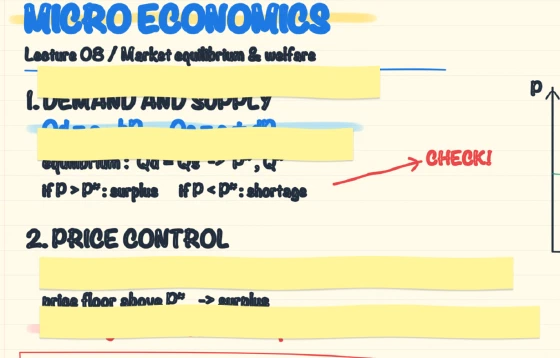
- Wähle
Haftnotiz-Marker - Markiere mit dem Apple Pencil den Bereich, den du verdecken willst
- Jeder Strich wird als eine Haftnotiz gespeichert
- Tippe eine Haftnotiz mit dem Finger an, um zwischen transparent und deckend zu wechseln
- Halte eine Haftnotiz mit dem Finger gedrückt und lösche sie dann über die angezeigte Löschtaste
Alte Lernmarker aus früheren Versionen werden beim Öffnen der Seite zu Haftnotiz-Markern migriert.
12. Aufgabenassistent verwenden
Aktiviere zuerst Aufgabenassistent unter Einstellungen > Lernhilfe.
Danach erscheint Aufgabenassistent oben auf der Notizseite.
So verwendest du ihn:
Aufgabenassistentoben auf der Notizseite auswählen- Die Aufgabe mit dem Apple Pencil als geschlossene Form einkreisen
- Den angezeigten Bereich prüfen
Lösenwählen- Antwort und Erklärung ansehen
Auf der Ergebnisansicht kannst du Antwort und Erklärung kopieren oder teilen.
Die Funktion ist vor allem für Formeln, Rechenaufgaben und kurze Fragen gedacht. Lange Lesetexte, freie Antworten und stark grafische Aufgaben werden möglicherweise nicht unterstützt.
Für die Nutzung ist KI-Guthaben erforderlich. Wenn es nicht ausreicht, kannst du in der App weiteres KI-Guthaben hinzufügen.
13. Aufgabenset erstellen verwenden
Öffne Aufgabenset erstellen über Mehr.
Für das Erstellen von Aufgabensets ist KI-Guthaben erforderlich.
Ablauf:
- Wähle die Zielseiten mit
Seiten auswählen - Starte mit
Aufgabenset erstellen - Prüfe Kandidaten mit
HinzufügenundVerwerfen - Speichere sie mit
Als Aufgabenset speichern
Nach dem Speichern kannst du direkt über Jetzt wiederholen fortfahren.
Wenn du später darauf zurückkommen willst, wechsle auf der Startseite zu Aufgabensammlungen und öffne sie dort aus der Liste.
Aufgabensets können von der Startseite gelöscht werden, landen aber nicht im Papierkorb und lassen sich nicht wiederherstellen.
14. Notizen schützen und Papierkorb verwenden
- Wenn du in der
NotizlisteSchützenwählst, wird die Notiz schreibgeschützt - In den Einstellungen kannst du Biometrie zum Aufheben des Schutzes verlangen
- Der
Papierkorbauf der Startseite gruppiert gelöschte Inhalte nach Fach - Du kannst ein ganzes Fach oder nur bestimmte Notizen wiederherstellen
- Gelöschte Seiten landen nicht im Papierkorb und werden sofort entfernt
- Elemente, die im Papierkorb endgültig gelöscht wurden, können nicht rückgängig gemacht werden
15. Einstellungen und Backups
In den Einstellungen kannst du vor allem Folgendes ändern:
StandardvorlageStandard-BasisfarbeStartseite öffnenoderVorheriges Heft öffnenWerkzeugpalette automatisch einklappenLernfunktionAufgabenassistentTranskriptionssprache- Standardformat für KI-Zusammenfassungen für Lernen oder Besprechung
Fachbezeichnung- Biometrie zum Aufheben des Schutzes verlangen
Linkshänder-ModusKopf- / FußzeilePDF-Export-HintergrundfarbeSprache
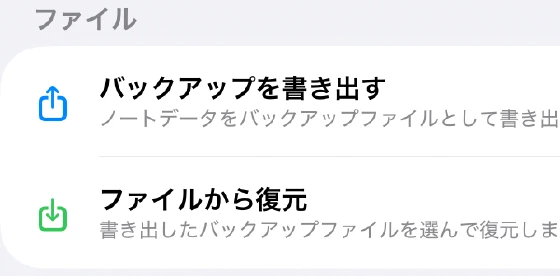
Unter Einstellungen > Backup kannst du Folgendes verwenden:
Easy Backup aktualisieren(Premium)Aus Easy Backup wiederherstellen(Premium)Backup exportierenAus Datei wiederherstellen
Easy Backup nutzt iCloud für Speichern und Wiederherstellen.
Dateibasierte Backups stehen auch ohne Premium weiterhin zur Verfügung.
Aufnahmeinformationen und Transkriptionen sind Teil des Backups.
Aufnahme-Audiodateien (m4a) werden sowohl bei Backup exportieren als auch bei Easy Backup nur aufgenommen, wenn Aufnahme-Audio in Backups einschließen aktiviert ist.
Nach einer Wiederherstellung schließe die App einmal und öffne sie erneut.
Beim nächsten Start wird die Startseite angezeigt.
Verwandte Seiten: