Uni:Note est une app de prise de notes sur iPad conçue pour l’écriture manuscrite avec l’Apple Pencil.
Vous pouvez organiser vos contenus par matière et séparer chaque cours dans une note différente.

Environnement pris en charge :

  • iPad uniquement
  • l’écriture manuscrite est conçue pour l’Apple Pencil
  • l’utilisation du doigt sert surtout à faire défiler et à manipuler les éléments collés
  • langues prises en charge : japonais / anglais / coréen / allemand / chinois traditionnel / français

Utiliser Split View, Slide Over et deux volets

Uni:Note prend en charge le mode multifenêtre de l’iPad.

  • Ouvrez d’abord Uni:Note puis affichez le Dock
  • Faites glisser une autre app ou Uni:Note sur le côté de l’écran pour Split View
  • Déposez une autre app ou Uni:Note en superposition pour Slide Over

Si vous voulez utiliser deux fenêtres Uni:Note en même temps, ouvrez d’abord la première, maintenez ensuite l’icône Uni:Note dans le Dock et choisissez l’option d’ouverture d’une nouvelle fenêtre.
Une fois la seconde fenêtre ouverte, vous pouvez l’afficher côte à côte en Split View ou en superposition avec Slide Over.

L’interface exacte et les intitulés peuvent légèrement varier selon la version d’iPadOS.


1. Créer une matière sur l’accueil

Créez une nouvelle matière avec le bouton + sur l’accueil.

  • nom de la matière
  • type de papier : ligné / vertical / quadrillé / uni
  • Couleur du papier
  • couleur de couverture
  • Utiliser comme cahier portrait lorsque Vertical est sélectionné

La matière est ajoutée à l’accueil.
Touchez-la pour ouvrir ses notes.

Lorsque Utiliser comme cahier portrait est activé :

  • en paysage : affichage proche d’une double page
  • en portrait : une page à la fois
  • sens de défilement : horizontal

Après création, vous pouvez maintenir une matière sur l’accueil pour ouvrir Modifier.
Le nom de la matière, le type de papier, la couleur du papier et la couleur de couverture peuvent être modifiés plus tard, mais l’orientation du cahier ne peut pas être changée après création.

Vous pouvez aussi réordonner les matières sur l’accueil.


2. Ouvrir la première note

Lorsque vous ouvrez une nouvelle matière pour la première fois, Uni:Note affiche la saisie du titre de la première note.

  • démarrez avec OK ou Écrire directement
  • le titre est facultatif
  • s’il est laissé vide, la date du jour est utilisée
  • si vous revenez en arrière sans confirmer, la première note n’est pas conservée

Ensuite, la matière rouvre la dernière note sur laquelle vous écriviez.


3. Écrire avec l’Apple Pencil

  • l’écriture manuscrite est pensée pour l’Apple Pencil
  • les cahiers classiques affichent les pages à la verticale en continu
  • lorsque vous commencez à écrire sur la dernière page, la suivante est ajoutée automatiquement
  • une note peut contenir jusqu’à 150 pages
  • les cahiers portrait affichent les pages horizontalement, une par une, en mode portrait

L’app est conçue pour que vous puissiez ouvrir une note et écrire immédiatement.


4. Zoomer avec deux doigts

Sur l’écran de note, vous pouvez pincer avec deux doigts pour zoomer ou dézoomer.

Si le zoom est difficile à déclencher pendant l’écriture ou pendant l’ajustement d’une photo, d’un document photo ou d’un PDF, relâchez les doigts une fois puis réessayez.


5. Changer d’outil

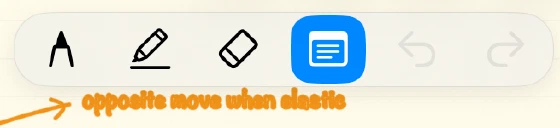
Depuis la palette, vous pouvez basculer entre :

  • Stylo
  • Surligneur
  • Gomme vectorielle
  • Gomme pixel
  • Marqueur pense-bête
  • Annuler
  • Rétablir

Depuis les boutons en haut de l’écran de note, vous pouvez ouvrir :

  • Règle
  • Déplacer la zone
  • Assistant de résolution
  • Enregistrement

Notes :

  • vous pouvez déplacer la palette en la faisant glisser
  • le stylo propose Porte-mine, Stylo bille et Feutre
  • vous pouvez changer la couleur et l’épaisseur du stylo
  • vous pouvez changer la couleur, l’épaisseur et l’intensité du surligneur
  • vous pouvez changer la couleur et l’épaisseur du marqueur pense-bête
  • Marqueur pense-bête apparaît dans la palette lorsqu’il est activé dans Réglages > Aide à l'étude
  • Assistant de résolution apparaît en haut de l’écran de note lorsqu’il est activé dans Réglages > Aide à l'étude
  • Déplacer la zone est une fonction Premium
  • en Mode gaucher, vous pouvez modifier la position par défaut de la palette

Mode d’emploi de Déplacer la zone :

  • choisissez Déplacer la zone en haut de l’écran de note
  • entourez avec l’Apple Pencil la zone manuscrite à déplacer
  • faites glisser l’écriture sélectionnée

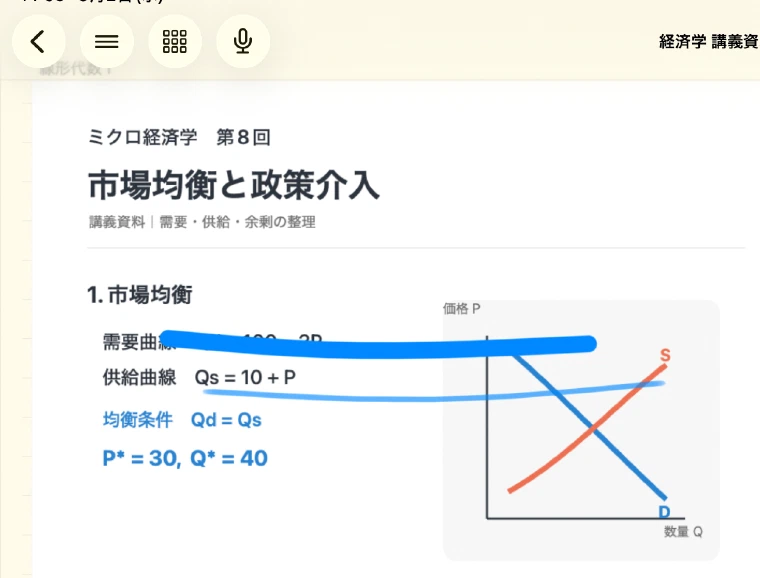
Tout trait même partiellement inclus dans la zone entourée est sélectionné en entier. Cela concerne les traits manuscrits. Les photos, les PDF et les marqueurs pense-bête se manipulent séparément.


6. Utiliser Liste des notes et Pages

Ouvrez Liste des notes en haut à gauche.

  • ajoutez une autre note dans la même matière avec Nouvelle note
  • le titre d’une nouvelle note est lui aussi facultatif
  • s’il est laissé vide, la date du jour est utilisée
  • faites glisser vers la gauche dans la liste pour renommer, Protéger ou supprimer une note
  • réordonnez les notes dans la liste des notes

Ouvrez Pages pour voir les miniatures dans la note en cours.

  • touchez une miniature pour aller à cette page
  • maintenez une page pour la supprimer

Si la note ne contient qu’une seule page, seule son contenu est effacé et la page elle-même reste en place.


7. Utiliser Plus

Le menu Plus contient les actions suivantes :

  • Coller une photo
  • Coller une photo comme document
  • Coller un PDF
  • Exporter en PDF
  • Créer un lot d’exercices

Règle, Déplacer la zone, Assistant de résolution et Enregistrement s’ouvrent depuis les boutons en haut de l’écran de note.


8. Utiliser des photos et des PDF

Choisissez Coller une photo depuis Plus.

  • déplacez ou redimensionnez la photo avec les doigts
  • touchez deux fois pour verrouiller ou déverrouiller
  • maintenez pour supprimer

Choisissez Coller une photo comme document depuis Plus.

  • choisissez une photo depuis l’appareil photo ou la photothèque
  • ajustez la zone du document dans l’interface de correction puis validez
  • après insertion, vous pouvez la verrouiller ou déverrouiller par double touche, puis ajuster sa position et sa taille avec les doigts

Choisissez Coller un PDF depuis Plus.

  • vous pouvez sélectionner une ou plusieurs pages du fichier PDF
  • activez Scinder la double page pour couper une double page au centre
  • plusieurs pages PDF peuvent être collées en une seule fois
  • après insertion, vous pouvez la verrouiller ou la déverrouiller par double touche, puis ajuster sa position et sa taille avec les doigts

Choisissez Exporter en PDF depuis Plus.

Vous pouvez exporter :

  • Cette note uniquement
  • toute la matière

Dans Fond de l’export PDF, vous pouvez choisir Papier ou Blanc.


9. Utiliser la Règle

Touchez Règle en haut de l’écran de note pour l’afficher.

  • déplacez ou faites pivoter la règle avec les doigts
  • écrivez près de la règle avec l’Apple Pencil pour obtenir des lignes droites corrigées
  • touchez de nouveau Règle pour la masquer

Les lignes tracées avec la règle restent dans la note comme une écriture manuscrite normale.


10. Utiliser l’enregistrement, la transcription et le Résumé IA

Touchez Enregistrement en haut de l’écran de note pour ouvrir le panneau d’enregistrement. L’enregistrement, la lecture et l’affichage des transcriptions sont des fonctions Premium.

Commandes de base :

  • commencez avec Enregistrement
  • utilisez Pause / Reprendre pour interrompre sans terminer l’enregistrement
  • utilisez Arrêter pour sauvegarder
  • sélectionnez un enregistrement sauvegardé pour le lire
  • si nécessaire, renommez, verrouillez, supprimez ou partagez l’audio

Une note peut conserver jusqu’à 5 enregistrements. Chaque fichier d’enregistrement peut durer jusqu’à 30 minutes. Lorsqu’un enregistrement atteint 30 minutes, Uni:Note le sauvegarde automatiquement et démarre l’enregistrement suivant. Les enregistrements divisés automatiquement comptent dans la limite de 5 enregistrements par note. Si vous revenez à l’accueil de Uni:Note ou si l’iPad se met en veille pendant un enregistrement, l’enregistrement se termine et est sauvegardé à ce moment-là. Cette action pendant un enregistrement peut endommager les données d’enregistrement. Arrêtez et sauvegardez l’enregistrement avant de quitter la note ou de mettre l’iPad en veille.

Selon les modèles compatibles avec la transcription indiqués par Apple, la transcription en temps réel et le Résumé IA sont disponibles sous iPadOS 26 ou version ultérieure sur iPad mini (6e génération ou ultérieure), iPad (10e génération ou ultérieure), iPad Air (4e génération ou ultérieure), iPad Pro 11 pouces (3e génération ou ultérieure), iPad Pro 12,9 pouces (5e génération ou ultérieure) et iPad Pro 13 pouces (M4 ou ultérieur). Sur les appareils compatibles, une transcription en temps réel peut s’afficher pendant l’enregistrement. La langue de transcription se change depuis Réglages > Langue de transcription.

Le Résumé IA est généré à partir du texte de transcription créé pendant l’enregistrement. Les fichiers audio ne sont pas envoyés pour le Résumé IA. Le Résumé IA nécessite du solde IA.

Pour le Résumé IA, vous pouvez choisir un format Études ou Réunion. Si plusieurs enregistrements sont sélectionnés, Uni:Note conserve les séparations entre enregistrements. Avant de l’exécuter, vous pouvez vérifier le nombre d’enregistrements, le nombre de caractères et l’estimation de consommation IA.


11. Utiliser la Fonction de mémorisation

Activez d’abord la Fonction de mémorisation dans Réglages > Aide à l'étude.

Une fois activée, le Marqueur pense-bête apparaît dans la palette sur l’écran de note.

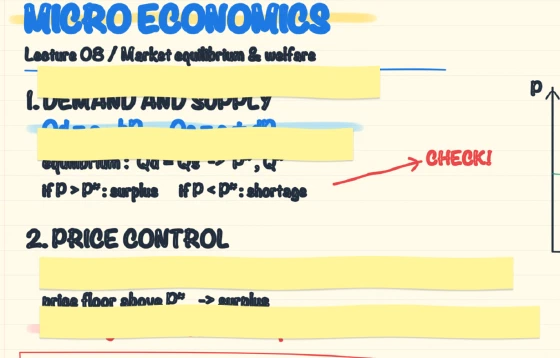
  • choisissez Marqueur pense-bête
  • tracez avec l’Apple Pencil la zone que vous voulez masquer
  • chaque trait est enregistré comme un pense-bête
  • touchez un pense-bête avec le doigt pour alterner entre transparent et opaque
  • appuyez longuement avec le doigt, puis utilisez le bouton de suppression qui apparaît

Les anciens marqueurs de mémorisation sont migrés en marqueurs pense-bête à l’ouverture de la page.


12. Utiliser l’Assistant de résolution

Activez d’abord l’Assistant de résolution dans Réglages > Aide à l'étude.

Une fois activé, l’Assistant de résolution apparaît en haut de l’écran de note.

Mode d’emploi :

  • choisissez Assistant de résolution en haut de l’écran de note
  • entourez le problème avec l’Apple Pencil en formant une zone fermée
  • confirmez la zone affichée
  • choisissez Résoudre
  • consultez la réponse et l’explication

Depuis l’écran de résultat, vous pouvez copier ou partager la réponse et l’explication.

La fonction est surtout prévue pour les formules, les calculs et les questions courtes. Les longs textes, réponses libres et problèmes centrés sur des figures peuvent ne pas être pris en charge.

Son utilisation nécessite du solde IA. Si votre solde IA est insuffisant, vous pouvez en ajouter dans l’app.


13. Utiliser Créer un lot d’exercices

Ouvrez Créer un lot d’exercices depuis Plus.

La génération de lots d’exercices nécessite du solde IA.

Déroulement :

  • choisissez les pages cibles avec Choisir les pages
  • lancez Créer un lot d’exercices
  • passez en revue les propositions avec Ajouter et Ignorer
  • enregistrez-les avec Enregistrer le lot

Après l’enregistrement, vous pouvez continuer via Réviser maintenant.
Pour y revenir plus tard, basculez l’accueil sur Exercices puis ouvrez-les depuis la liste.

Les lots d’exercices peuvent être supprimés depuis l’accueil, mais ils ne vont pas à la corbeille et ne peuvent pas être restaurés.


14. Protéger les notes et utiliser la Corbeille

  • si vous choisissez Protéger dans Liste des notes, la note devient en lecture seule
  • dans les réglages, vous pouvez exiger la biométrie pour retirer la protection
  • la Corbeille sur l’accueil regroupe les éléments supprimés par matière
  • vous pouvez restaurer une matière complète ou seulement certaines notes
  • les pages supprimées ne vont pas à la corbeille et sont retirées immédiatement
  • les éléments supprimés définitivement depuis la corbeille ne peuvent pas être récupérés

15. Réglages et sauvegarde

Dans Réglages, vous pouvez principalement modifier :

  • Modèle par défaut
  • Couleur de base par défaut
  • Ouvrir l’accueil ou Ouvrir la dernière note
  • Réduire automatiquement la palette
  • Fonction de mémorisation
  • Assistant de résolution
  • Langue de transcription
  • format par défaut du Résumé IA pour Études ou Réunion
  • Libellé des matières
  • exiger la biométrie pour retirer la protection
  • Mode gaucher
  • En-tête / Pied de page
  • Fond de l’export PDF
  • Langue

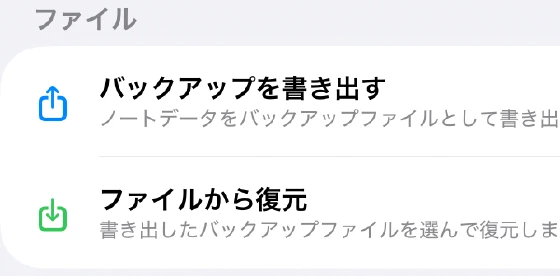
Dans Réglages > Sauvegarde, vous pouvez utiliser :

  • Mettre à jour la sauvegarde facile (Premium)
  • Restaurer depuis la sauvegarde facile (Premium)
  • Exporter la sauvegarde
  • Restaurer depuis un fichier

La sauvegarde facile utilise iCloud pour enregistrer et restaurer les données.
La sauvegarde basée sur fichier reste disponible même sans Premium.

Les informations d’enregistrement et les transcriptions sont incluses dans les sauvegardes. Les fichiers audio d’enregistrement (m4a) sont inclus dans Exporter la sauvegarde et dans la sauvegarde facile uniquement si Inclure l’audio des enregistrements dans les sauvegardes est activé.

Après une restauration, fermez l’app une fois puis rouvrez-la.
Au prochain lancement, l’accueil s’affichera.

Pages liées :