Uni:Note 是一款以 Apple Pencil 手寫為核心設計的 iPad 筆記 App。
你可以依科目分類,並將每堂課整理成不同筆記來使用。
支援環境:
- 僅支援 iPad
- 手寫功能以 Apple Pencil 為前提設計
- 手指操作主要用於捲動與調整貼附素材
- 支援語言:
日本語 / English / 한국어 / Deutsch / 繁體中文 / Français
使用 Split View、Slide Over 與雙窗格
Uni:Note 支援 iPad 的多視窗顯示。
- 先開啟 Uni:Note,然後叫出 Dock
- 從 Dock 將其他 App 或 Uni:Note 拖到螢幕側邊可使用
Split View - 將其他 App 或 Uni:Note 以浮動方式疊放可使用
Slide Over
若想同時開啟兩個 Uni:Note 視窗,先開啟第一個視窗,再長按 Dock 裡的 Uni:Note 圖示,選擇開新視窗的選項。
開啟第二個視窗後,可並排成雙窗格的 Split View,也可重疊為 Slide Over。
實際介面與名稱會因 iPadOS 版本不同而略有差異。
1. 在首頁建立科目
從首頁右下角的 + 建立新科目。
- 科目名稱
- 紙張樣式: 橫線 / 直線紙 / 方格 / 空白
紙張顏色- 封面顏色
作為直式筆記使用(僅在選擇直線紙時可用)
建立後的科目會出現在首頁。
點一下即可開啟該科目的筆記。
開啟 作為直式筆記使用 後,顯示方式如下:
- 橫向畫面: 類似跨頁顯示
- 直向畫面: 一次顯示 1 頁
- 捲動方向: 橫向
建立後可在首頁長按該科目並開啟 編輯。
之後可以修改科目名稱、紙張樣式、紙張顏色與封面顏色,但筆記方向建立後無法更改。
首頁中也可以調整科目順序。
2. 開啟第一本筆記
第一次開啟新科目時,Uni:Note 會顯示第一本筆記的標題輸入。
- 透過
OK或直接開始寫開始 - 標題可不填
- 若留白,會以今天日期作為標題
- 若未確認任何內容就返回,第一本筆記不會保留
之後再次開啟該科目時,會直接回到你上次書寫的筆記。
3. 使用 Apple Pencil 書寫
- 手寫功能以 Apple Pencil 為前提
- 一般筆記會以垂直連續方式顯示頁面
- 在最後一頁開始書寫時,下一頁會自動新增
- 一本筆記最多可有
150頁 - 直式筆記在直向畫面會一次顯示一頁,並以橫向切換頁面
這個 App 的設計重點,是讓你打開筆記就能直接開始寫。
4. 用雙指縮放
在筆記畫面中,可使用雙指捏合來放大或縮小。
若在書寫中,或正在調整照片、文件照片、PDF 時不容易縮放,先把手指放開一次再重新操作即可。
5. 切換工具
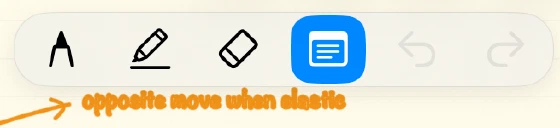
可從工具面板切換以下工具:
筆螢光筆線條橡皮擦像素橡皮擦便利貼標記復原重做
從筆記畫面上方的按鈕可開啟以下功能:
尺移動範圍問題解答助理錄音
補充:
- 工具面板可以拖曳移動
- 筆可使用
自動鉛筆、原子筆、簽字筆 - 可調整筆的顏色與粗細
- 可調整螢光筆的顏色、粗細與濃度
- 可調整便利貼標記的顏色與粗細
便利貼標記需在設定 > 學習支援開啟後顯示於工具面板問題解答助理需在設定 > 學習支援開啟後顯示於筆記畫面上方移動範圍是 Premium 功能- 在
左手模式中可調整工具面板的預設位置
移動範圍 的使用方式:
- 選擇筆記畫面上方的
移動範圍 - 用 Apple Pencil 圈住想移動的手寫範圍
- 拖曳已選取的手寫內容來移動
只要線條有一部分在圈選範圍內,就會整條被選取。 對象是手寫線條。照片、PDF、便利貼標記需個別操作。
6. 使用 筆記列表 與 頁面列表
從左上角開啟 筆記列表。
- 可透過
新增筆記在同一科目中再新增一本筆記 - 新筆記標題也可不填
- 留白時會以今天日期作為標題
- 在筆記列表中向左滑動,可重新命名、
保護或刪除筆記 - 可在筆記列表中調整筆記順序
開啟 頁面列表 可查看目前筆記中的頁面縮圖。
- 點一下縮圖即可跳到該頁
- 長按頁面可刪除
若該筆記只有一頁,則頁面本身會保留,只會清除內容。
7. 使用 其他
其他 選單包含以下項目:
貼上照片將照片作為文件貼上貼上 PDF匯出 PDF建立題組
尺、移動範圍、問題解答助理 與 錄音 可從筆記畫面上方的按鈕開啟。
8. 使用照片與 PDF
在 其他 中選擇 貼上照片。
- 可用手指移動或縮放
- 雙擊可鎖定或解除鎖定
- 長按可刪除
在 其他 中選擇 將照片作為文件貼上。
- 從相機或相簿選擇照片
- 在修正介面調整文件範圍後確認
- 貼上後可雙擊鎖定或解除鎖定,並用手指調整位置與大小
在 其他 中選擇 貼上 PDF。
- 可從 PDF 檔中選擇一頁或多頁
- 開啟
分割跨頁可將跨頁 PDF 從中央分開 - 也可以一次貼上多個 PDF 頁面
- 貼上後可雙擊鎖定或解除鎖定,並用手指調整位置與大小
在 其他 中選擇 匯出 PDF。
可匯出:
僅此筆記- 整個科目
可在 PDF 匯出背景色 中切換背景為 紙張 或 白色。
9. 使用 尺
點一下筆記畫面上方的 尺 按鈕即可顯示尺。
- 可用手指移動或旋轉尺
- 用 Apple Pencil 在尺附近書寫時,線條會被修正為直線
- 再次點一下 尺 即可隱藏
使用尺畫出的線會作為一般手寫內容保留在筆記中。
10. 使用錄音、轉錄與 AI 摘要
點一下筆記畫面上方的 錄音 按鈕即可開啟錄音面板。 錄音、播放與查看轉錄是 Premium 功能。
基本操作:
- 使用 錄音 開始
- 使用 暫停 / 繼續 在不中止錄音的情況下暫停
- 使用 停止 儲存
- 選擇已儲存的錄音進行播放
- 視需要變更名稱、鎖定、刪除或分享音訊
一本筆記最多可保留 5 筆錄音。
每個錄音檔案最長為 30 分鐘。錄音達到 30 分鐘時,Uni:Note 會自動儲存該錄音,並開始下一段錄音。
自動分割的錄音也會計入每本筆記 5 筆錄音的上限。
錄音中返回 Uni:Note 首頁,或 iPad 進入睡眠時,錄音會在該時間點結束並儲存。
錄音中進行這類操作可能會造成錄音資料損毀。請先停止並儲存錄音,再離開筆記或讓 iPad 進入睡眠。
依 Apple 列出的轉錄支援機型,即時轉錄與 AI 摘要可在 iPadOS 26 以上的 iPad mini(第 6 代或後續機型)、iPad(第 10 代或後續機型)、iPad Air(第 4 代或後續機型)、11 吋 iPad Pro(第 3 代或後續機型)、12.9 吋 iPad Pro(第 5 代或後續機型)與 13 吋 iPad Pro(M4 或後續機型)使用。
在支援的環境中,錄音時可顯示即時轉錄。
轉錄語言可從 設定 > 錄音轉錄語言 變更。
AI 摘要會根據錄音時建立的轉錄文字生成。 不會為了 AI 摘要傳送音訊檔案。AI 摘要需要 AI 餘額。
AI 摘要可選擇學習用或會議用格式。選擇多筆錄音時,Uni:Note 會保留各錄音的分段。執行前可以確認目標錄音數、字數與預估 AI 使用量。
11. 使用 記憶功能
請先在 設定 > 學習支援 開啟 記憶功能。
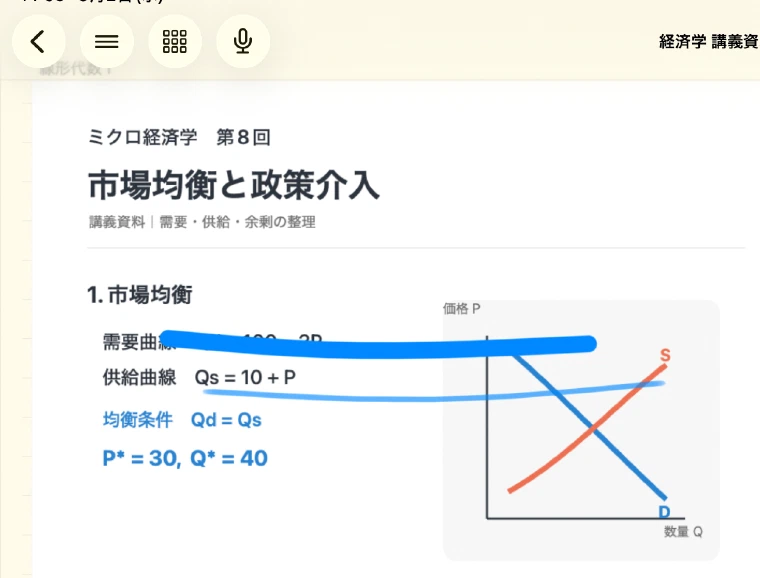
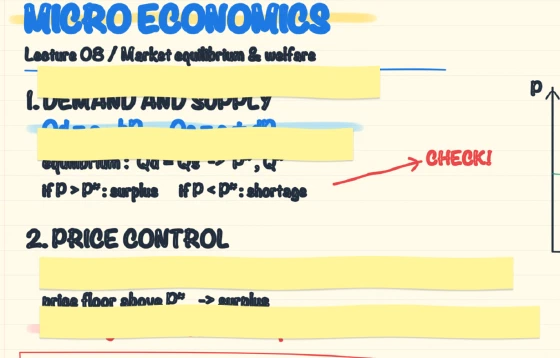
開啟後,筆記畫面的工具面板會顯示 便利貼標記。
- 選擇
便利貼標記 - 用 Apple Pencil 標出想遮住的部分
- 每一筆畫會儲存為一張便利貼
- 用手指點一下便利貼即可切換透明 / 不透明
- 用手指長按便利貼,再用顯示的刪除按鈕刪除
舊版留下的記憶標記會在開啟頁面時移轉為便利貼標記。
12. 使用 問題解答助理
請先在 設定 > 學習支援 開啟 問題解答助理。
開啟後,筆記畫面上方會顯示 問題解答助理。
使用方式:
- 選擇筆記畫面上方的
問題解答助理 - 用 Apple Pencil 以封閉形狀圈住想解的問題
- 確認顯示的範圍
- 選擇
開始解答 - 查看解答與說明
在結果畫面中,可以複製或分享解答與說明。
主要支援公式、計算題與短題。 長篇閱讀、自由作答、以圖表為主的問題可能不支援。
使用時需要 AI 餘額。AI 餘額不足時,可在 App 內追加。
13. 使用 建立題組
從 其他 開啟 建立題組。
建立題組需要 AI 餘額。
基本流程:
- 透過
選擇頁面決定目標頁面 - 執行
建立題組 - 以
加入與捨棄篩選候選題目 - 用
儲存為題組儲存
儲存後可直接從 立即複習 繼續查看。
若想之後再看,可在首頁上方切換到 題庫,再從列表中開啟。
題組可從首頁刪除,但不會進入垃圾桶,因此無法復原。
14. 保護筆記與使用 垃圾桶
- 在
筆記列表中選擇保護後,筆記會變成唯讀 - 可在設定中要求解除保護時進行生物辨識
- 首頁中的
垃圾桶會依科目分組顯示刪除項目 - 可還原整個科目,也可只還原特定筆記
- 刪除頁面不會進入垃圾桶,而是直接刪除
- 在垃圾桶中永久刪除的項目無法復原
15. 設定與備份
在 設定 中,主要可調整以下項目:
預設模板新筆記預設底色開啟首頁或開啟上次的筆記自動收合工具面板記憶功能問題解答助理錄音轉錄語言- AI 摘要預設格式(學習用 / 會議用)
科目名稱- 解除保護時要求生物辨識
左手模式頁首 / 頁尾PDF 匯出背景色語言
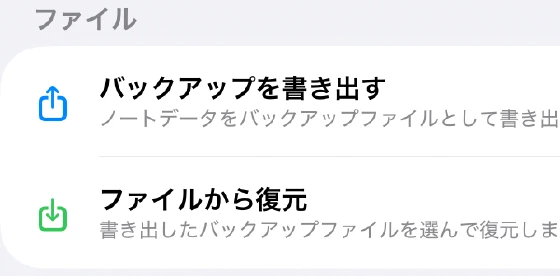
在 設定 > 備份 中,可使用:
更新簡易備份(Premium)從簡易備份還原(Premium)匯出備份從檔案還原
簡易備份 會使用 iCloud 進行儲存與還原。
即使沒有 Premium,仍可使用檔案型備份。
錄音資訊與轉錄會包含在備份中。
錄音音訊檔案(m4a)在 匯出備份 與 簡易備份 中,都只有開啟 將錄音音訊包含在備份中 時才會包含。
完成還原後,請先關閉 App 再重新開啟。
下次啟動時會顯示首頁。
相關頁面: