 KUMAKIKAI
시작하기
실제 화면으로 Uni:Note 3.4.0의 기본 조작을 안내합니다. 이미지를 탭하면 확대할 수 있습니다. Apple Pencil로 쓰고 손가락으로 스크롤하거나 첨부 자료를 이동합니다.
iPadOS 17.0 이상을 실행하는 iPad가 필요합니다. 손글씨에는 Apple Pencil을 사용합니다. 녹음 문자 변환에는 지원되는 iPadOS 26 이상 환경이 필요합니다.
기본 사용법
과목과 첫 노트 만들기
- 홈 오른쪽 아래의 **+**를 탭하고 새 과목을 선택합니다.

- 이름, 줄, 종이색, 표지색을 선택합니다.
- 과목을 열어 첫 노트의 이름을 입력합니다. 비워 두면 오늘 날짜가 이름이 됩니다.
같은 +에서 폴더도 만들 수 있습니다. 과목을 폴더로 드래그해 옮깁니다. 폴더를 삭제해도 안의 과목은 홈에 남습니다. 과목을 길게 누르면 이름과 종이를 수정할 수 있습니다.
도구를 골라 쓰기
- 팔레트에서 펜, 형광펜, 지우개를 선택합니다.
- Apple Pencil로 쓰고 두 손가락 핀치로 확대·축소합니다.
- 마지막 페이지에 쓰기 시작하면 다음 페이지가 자동으로 추가됩니다.
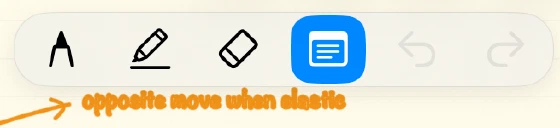
팔레트는 드래그로 옮길 수 있습니다. 상단에서 자를 표시하고 손가락으로 이동·회전한 뒤 Pencil로 자 주변을 그으면 직선이 됩니다. 범위 이동은 손글씨 획 전체를 선택합니다. 사진·PDF·스티커는 따로 조작합니다. 세로 노트는 가로로 넘기며, 만든 뒤 방향을 변경할 수 없습니다.
노트 전환과 제목 검색
홈 검색창에 노트 제목의 일부를 입력하고 결과를 탭합니다. 손글씨, 페이지 본문, PDF, 과목 이름은 검색하지 않습니다.

노트 안의 노트 목록에서 같은 과목의 다른 노트를 열거나 새 노트를 만듭니다. 왼쪽으로 밀면 이름 변경·보호·삭제를 선택할 수 있습니다. 페이지 목록에서 썸네일을 탭해 이동하고 길게 눌러 삭제합니다.
3.5.0 공개 전 안내: 과목 카드에서 노트 목록을 바로 여는 기능과 도구 모음·팔레트 사용자 설정은 다음 버전 기능입니다. 현재 공개된 3.4.0에서는 위의 노트 화면 경로를 이용하세요.
사진·PDF 첨부와 내보내기
- 노트 오른쪽 위의 기타를 엽니다.
- 사진, 문서 사진 또는 PDF 첨부를 선택합니다.
- 붙일 PDF 페이지를 고릅니다. 펼침면 문서는 나누어 붙일 수 있습니다.

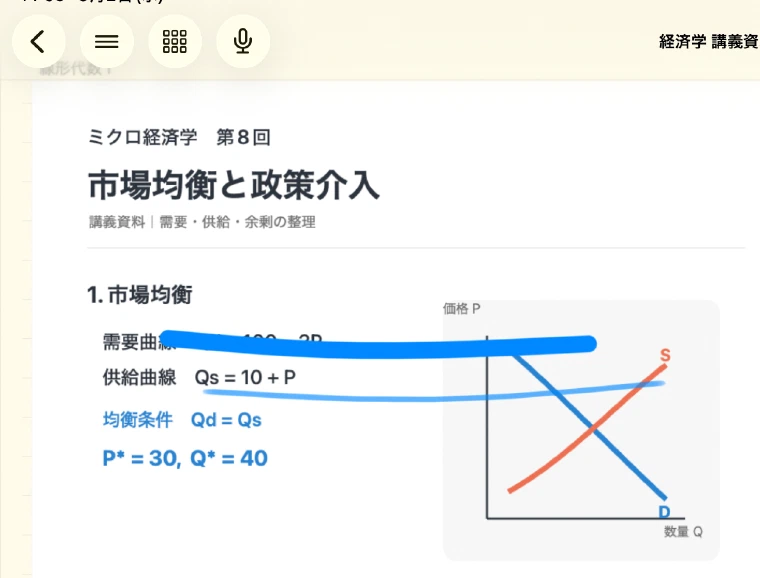
첨부 자료를 손가락으로 선택해 이동·확대축소합니다. 두 번 탭해 고정·해제하고 Apple Pencil로 자료 위에 씁니다. 공유하려면 기타 → PDF 내보내기에서 현재 노트 또는 과목 전체를 선택합니다. 배경은 종이색 또는 흰색으로 설정할 수 있습니다.
수업 녹음하기
- 노트 위의 마이크를 탭합니다.
- 빨간 녹음 버튼으로 시작하고 필요하면 일시정지·재개합니다.
- 중지해 저장한 뒤 녹음을 선택해 재생합니다.
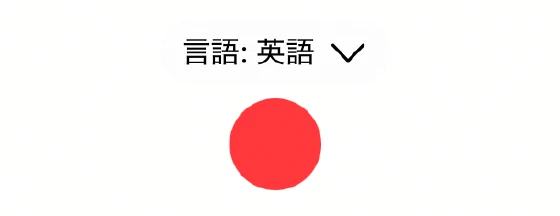
녹음, 재생, 변환된 텍스트 보기는 Premium 기능입니다. 30분마다 나누어 저장하며 노트당 최대 5개입니다. 홈으로 돌아가거나 잠자기 전에 중지해 저장하세요. 지원되는 iPadOS 26 기기에서는 녹음 중 문자 변환이 가능합니다. 언어는 설정 → 학습 지원 → 녹음 지원에서 고릅니다. AI 요약은 변환된 텍스트와 AI 잔액을 사용하므로 예상 사용량을 먼저 확인하세요.
스티커와 문제집으로 복습하기
학습 지원 설정에서 암기 기능을 켭니다. 스티커 마커로 숨길 부분을 Apple Pencil로 긋고 손가락으로 마커를 탭해 표시·투명을 전환합니다. 삭제하려면 마커를 길게 누른 뒤 나타나는 삭제 버튼을 탭합니다.
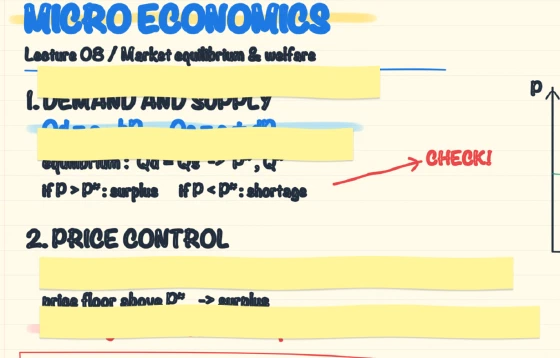
문제 풀이 어시스턴트를 켠 뒤 노트 위의 해당 버튼을 누릅니다. Pencil로 문제를 둘러싸고 범위를 확인한 다음 풀이를 요청합니다.
결과를 다른 앱으로 보내려면 풀이 결과 오른쪽 위에서 복사 버튼(왼쪽) 또는 공유 버튼(오른쪽)을 탭합니다.

기타 → 문제집 만들기에서 페이지를 고르고 후보를 추가·버린 뒤 저장합니다. 홈의 문제집에서 복습하세요. AI 풀이와 생성은 AI 잔액을 사용하며 결과는 수업 자료와 대조해 확인하세요.
3.5.0 공개 전 안내: 문제집 직접 만들기·저장 후 편집·홈 전환 버튼 숨기기는 다음 버전 기능입니다. 공개된 3.4.0에서는 위의 생성·복습 흐름을 이용할 수 있습니다.
보호·삭제·복원
노트 목록에서 보호하면 쓰기를 막을 수 있습니다. 보호 해제 때 생체 인증을 요구하도록 설정할 수 있습니다.
삭제한 과목과 노트는 홈의 휴지통에서 복원합니다. 폴더를 삭제해도 과목은 남습니다. 페이지, 문제집, 휴지통에서 완전히 삭제한 항목은 복원할 수 없습니다. 노트에 한 페이지만 남은 상태에서 그 페이지를 삭제하면, 페이지 자체는 남고 내용만 지워집니다.
휴지통의 과목과 노트는 30일이 지난 뒤 정리할 때 완전히 삭제됩니다. 필요한 항목은 그 전에 복원하세요.
백업 보관하기
- 홈의 톱니바퀴에서 설정 → 백업을 엽니다.
- Pocket에서 녹음도 듣고 싶다면 내보내기 전에 녹음 오디오 포함을 켭니다.
- 백업을 내보내고 저장 위치를 고릅니다.
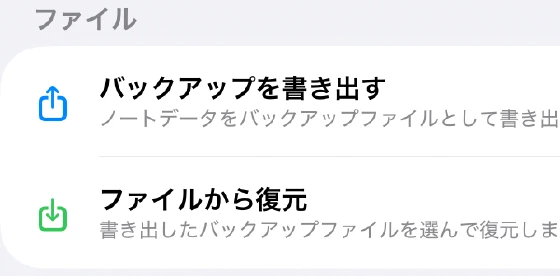
간편 백업의 갱신·복원은 Premium 기능입니다. iCloud 파일 저장·읽기이며 노트 자동 동기화가 아닙니다. 파일에서 복원을 선택해 zip을 고른 뒤 앱 안내에 따라 닫고 다시 여세요. 언어·왼손잡이 옵션·과목 표기도 설정에서 바꿉니다.
iPad 창 두 개 사용하기
iPad 창 조작으로 Uni:Note를 자료나 동영상 옆에 배치할 수 있습니다. Uni:Note 창 두 개도 열 수 있습니다.
Dock 조작과 Split View·Slide Over 등의 이름은 iPadOS 버전과 창 설정에 따라 다릅니다.
문제 해결
조작이나 설정에 문제가 있으면 자주 묻는 질문의 확인 사항을 참고해 주세요.
문의
Uni:Note에 관한 문의는 다음 창구로 보내 주세요.
문제가 발생한 조작과 표시된 메시지를 알려 주세요. 비밀번호, 인증 코드, 문제 해결에 필요하지 않은 개인정보가 포함된 본문이나 이미지는 보내지 마세요.